
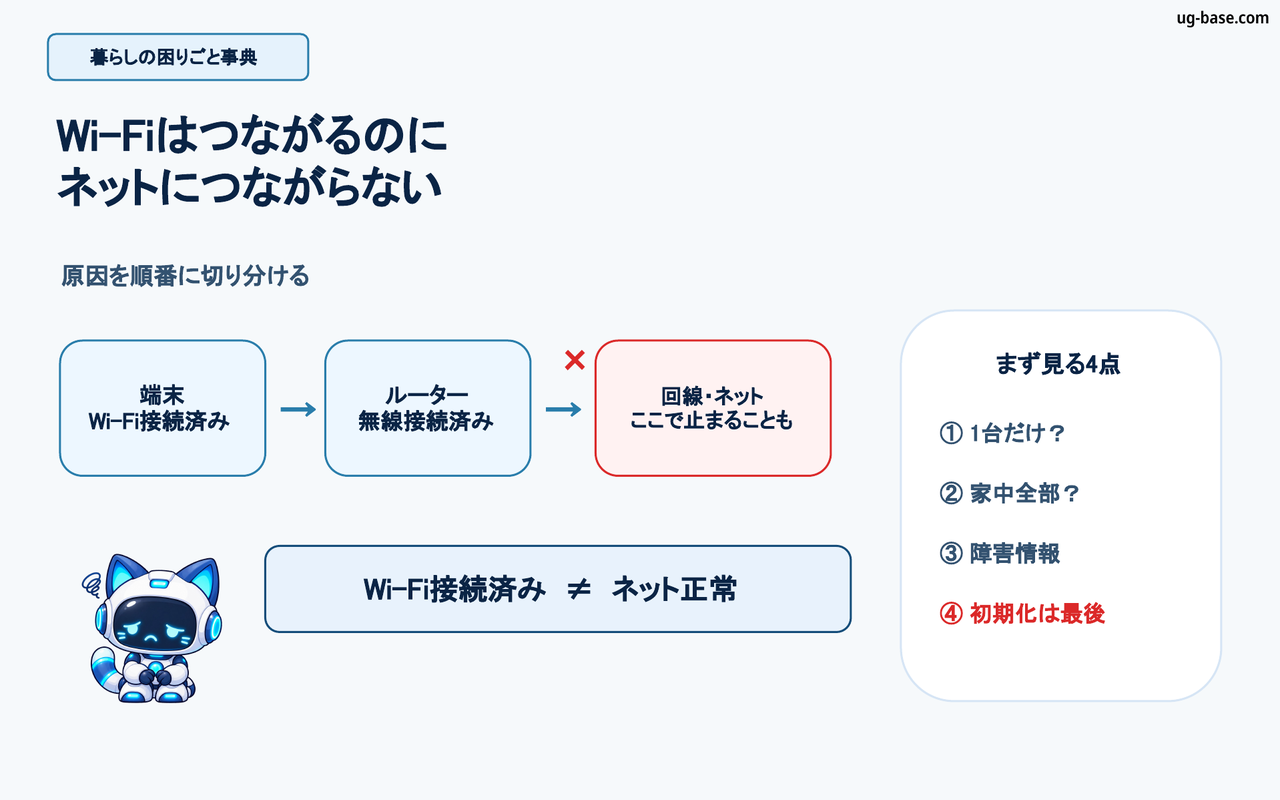
Wi-Fiマークが表示されていても、端末のWi-Fi接続とインターネットへの疎通は同じ意味ではありません。 Wi-Fiネットワークには接続できていても、ルーター・モデム/ONU・回線・通信事業者側など、その先で通信が止まっていることがあります。
最初に確認するのは「1台だけダメなのか、家中の端末が全部ダメなのか」です。ここを分けるだけで、端末側と自宅ネットワーク側をかなり絞り込めます。
UG BASEでは実際にJ:COMを利用しており、2026年9月23日に発生した大規模障害でも「自宅側の問題か、通信事業者側の問題か」を切り分けました。J:COMの公式発表では、影響はJ:COM NET提供エリア(北海道・九州を除く)などに及び、最大影響対象件数は約408万件でした。その経験も踏まえ、設定をむやみに変えずに確認する順番をまとめます。
目次 タップで開閉
1.結論|Wi-Fiマークがあってもネットが使えるとは限らない

Wi-Fiマークは「端末がWi-Fiルーターへ接続している」ことを示すだけで、インターネットまで正常につながっている保証ではありません。
通信は大きく分けると、端末 → Wi-Fiルーター → モデム・ONU → 回線 → インターネットという順で進みます。Wi-Fiマークが出ていても、その先で止まればWebサイトやアプリは通信できません。
| 症状 | まず疑う場所 |
|---|---|
| 1台だけネットにつながらない | その端末 |
| Wi-FiのSSID自体が見えない | Wi-Fiルーター |
| Wi-Fiマークあり・Webが開かない | ルーターより先 |
| 家中の端末が全部ダメ | ルーター・モデム・回線・事業者 |
| 有線LANでは使える | Wi-Fi側 |
2.まず「1台だけ」か「家中全部」かを確認する

最初にスマホ以外の端末でもネットが使えるか確認してください。 PC、タブレット、テレビなど2台以上で見ると原因を分けやすくなります。
- 1台だけダメ:端末の一時的不具合、Wi-Fi設定、VPNなど端末側を優先
- 複数台すべてダメ:ルーター、モデム・ONU、回線、通信事業者側を優先
いきなりルーターを初期化するより、この確認の方が先です。原因が端末1台だけなら、自宅ネットワーク全体を変更する必要はありません。
3.Wi-Fi接続とインターネット接続は別に考える

「Wi-Fiにつながっている」と「インターネットにつながっている」は別の状態です。
端末がWi-Fiアクセスポイントや無線ルーターへ接続できていても、その先のインターネット接続まで保証されるわけではありません。Appleも、Wi-Fiへ接続できているのにオンラインになれない場合は、別端末で同じWi-Fiを試し、ほかの端末でも使えなければサービス障害の可能性を確認するよう案内しています。
- Wi-Fiマークなし:端末〜Wi-Fiルーター側を確認
- Wi-Fiマークあり・ネット不可:ルーターより先も確認
この違いを理解すると、「Wi-Fiマークがあるからルーターは全部正常」と決めつけなくて済みます。
4.1台だけつながらない場合は端末側から確認する

ほかの端末が正常なら、まず問題の端末だけを確認します。
- 機内モードをON→OFFする
- Wi-FiをOFF→ONする
- 端末を再起動する
- VPNを利用している場合は一時的に切って確認する
- 別のWebサイトやアプリでも通信できないか確認する
特定のアプリやWebサイトだけ開けない場合は、Wi-Fi全体ではなく、そのサービス側の不具合という可能性もあります。
5.家中の端末が全部ダメならルーターより先を疑う

複数端末が同時につながらないなら、端末1台の設定より自宅ネットワークや回線側の可能性が高くなります。
- 通信事業者の障害・メンテナンス情報を確認
- モデム・ONU・ルーターの電源やランプを確認
- LANケーブルや電源コードの半抜けを確認
- 障害情報がなければ機器を再起動
- 可能なら有線LANでも確認
J:COMを利用している場合は、J:COMが繋がらないときに最初に確認する7項目で、モデム・回線まで含めた切り分けを詳しくまとめています。
6.初期化やDNS変更は切り分け前にやらない

原因が分からない段階で、ルーター初期化やDNS設定変更を最初に行うのはおすすめしません。
ルーター初期化はWi-Fi名、パスワード、接続設定などを戻してしまう場合があります。単なる回線障害だった場合、復旧後に余計な再設定が必要になることがあります。
DNS変更も、原因がDNSだと確認できていない段階では切り分けを複雑にします。まず「1台か全部か」「障害情報」「ランプ」「配線」「再起動」の順で確認する方が安全です。
7.5分でできる確認手順

急いでいるときは、次の順番だけ確認すれば大きな切り分けができます。
- 別のWebサイトを開く
- 別の端末でも確認する
- スマホのWi-Fiを切り、4G・5Gで通信できるか確認する
- 契約回線の障害情報を見る
- モデム・ONU・ルーターのランプと配線を見る
- 障害情報がなければ機器を再起動する
- 可能なら有線LANで確認する
この順番なら、設定を大きく変更せずに「端末」「Wi-Fi」「自宅機器」「回線」のどこまで正常かを確認できます。
8.UGの実体験|J:COM障害では自宅を触っても直らなかった

UG BASEでは実際にJ:COMを利用しており、2026年9月23日の障害時も、自宅側の操作だけでは解決できないケースを確認しました。 J:COM公式発表では、影響エリアはJ:COM NET提供エリア(北海道・九州を除く)などで、最大影響対象件数は約408万件でした。
このとき重要だったのは、ルーター設定を何度も変更することではなく、まず「J:COM側の障害か、自宅側か」を分けることでした。J:COMは後日の公式発表で、外部からの大量アクセスによりDNSサーバーへ高負荷が発生したことが原因と説明しています。事業者側の広域障害なら、自宅の機器を触り続けても根本原因は解消しません。
実際の障害時の確認内容は、J:COM障害の切り分け記事にまとめています。
9.よくある質問

Wi-Fiマークがあるのに「インターネット接続なし」と出るのはなぜ?
端末がWi-Fiネットワークへ接続できていても、その先のインターネット疎通が失敗していることがあります。複数端末で同じ症状が出る場合は、ルーター・モデム/ONU・回線・通信事業者側まで範囲を広げて確認します。
ルーターはすぐ再起動していい?
広域障害情報がなく、配線や電源にも問題がなければ再起動は有効な確認方法です。ただし、最初から何度も再起動するより、先に障害情報と複数端末の状態を確認した方が切り分けしやすくなります。
ルーターの「リセット」と「再起動」は同じ?
同じではありません。再起動は電源を入れ直す操作です。リセットや初期化は設定を工場出荷状態へ戻す操作を指すことがあるため、原因確認前に行わない方が安全です。
急ぎでインターネットが必要なときは?
スマホの4G・5G通信やテザリングを一時的に使える場合があります。大容量の動画やダウンロードは通信量が増えるため注意してください。
参考・確認先
- Appleサポート|iPhoneやiPadでWi-Fiに接続できない場合
- Microsoft Support|Fix Wi-Fi connection issues in Windows
- JCOM株式会社|2026年9月23日のインターネット接続障害に関する更新
10.まとめ|Wi-Fiとインターネットを分けて考える

Wi-Fiマークがあるのにネットにつながらないときは、「Wi-Fiはつながっているのに、その先で止まっているかもしれない」と考えるのが第一歩です。
- 1台だけなら端末側を確認
- 家中全部ならルーター・モデム・回線側を確認
- 広域障害が出ていれば自宅設定をむやみに変えない
- 初期化やDNS変更より、基本的な切り分けを先に行う
J:COMを利用していて同じ症状が出ている場合は、J:COMが繋がらないときに最初に確認する7項目も確認してください。UGが実際の障害時に行った切り分けを、モデム・回線まで含めてまとめています。
ほかのネット・スマホ・車・家電などのトラブルは、暮らしの困りごと事典から症状別に探せます。
著者:UG|J:COM利用者。2026年10月2日にApple・Microsoft・J:COMの公式情報と既存のJ:COM障害記事を再確認して更新しています。UG BASEの運営者・サイト方針
コメントを残す