
【2026年9月23日 22時台更新】 J:COM NETで全国規模の接続障害が発生しています。JCOM株式会社は「システム障害によりNETサービスが利用できない」と発表し、復旧作業を行っていると案内しています。
「突然Wi-Fiが繋がらない」「ルーターを再起動しても直らない」「J:COM側の障害なのか、自宅だけなのか分からない」。そんなときに、設定を闇雲に変更せず原因を順番に切り分ける7項目をまとめました。
私自身もJ:COMを利用しています。今回のような大規模障害では、自宅の機器を何度触っても直らないケースがあります。最初に「J:COM側か、自宅側か」を判断するのが重要です。
2026年9月23日のJ:COM障害で確認できていること
| 確認項目 | 2026年9月23日22時台の状況 |
|---|---|
| 対象 | J:COM NET |
| 発生 | 9月23日午前8時55分ごろからと報道 |
| J:COMの説明 | システム障害 |
| カスタマーセンター | 電話が繋がりにくい状態 |
| 原因の詳細 | 公式には未発表 |
| 復旧見込み | 公式には未発表。復旧作業中 |
J:COM公式のお知らせは「全国 NET障害ならびにカスタマーセンターにお電話が繋がらない症状について」で確認できます。発生時刻については、J:COMへの取材をもとに複数の報道機関が午前8時55分ごろと伝えています。
重要:利用者から「DNSを変更したら繋がった」という報告も出ていますが、J:COMは現時点で「DNS障害が原因」と公式発表していません。SNS上の推測と公式情報は分けて考える必要があります。
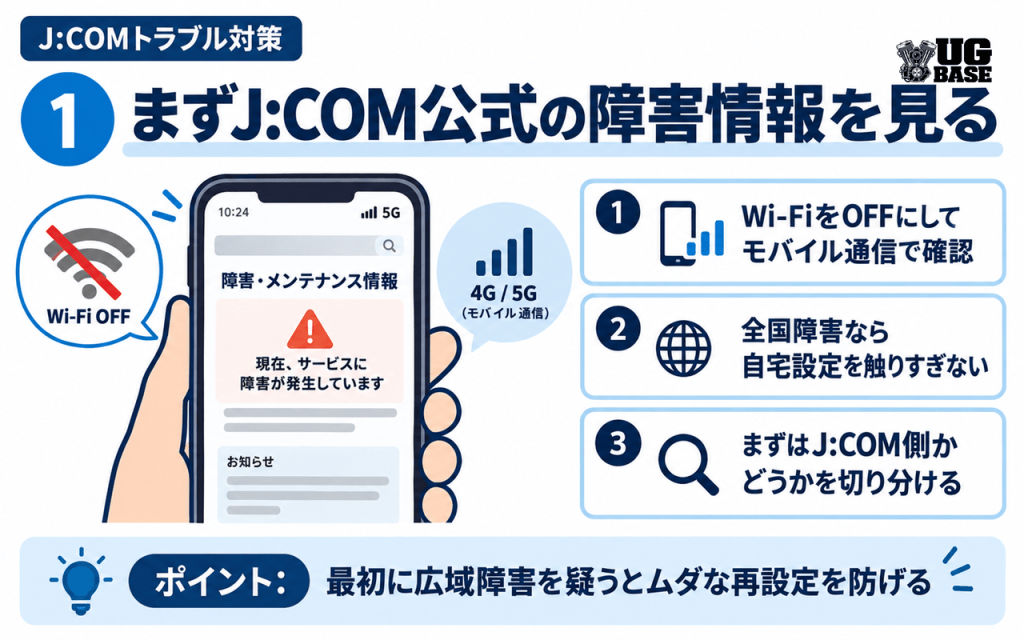
1.まずJ:COM公式の障害情報を見る
最初にやるのは、ルーターの初期化ではありません。スマホのWi-FiをOFFにして4G・5Gなどのモバイル通信へ切り替え、J:COMの障害・メンテナンス情報を確認します。
全国障害や自分の地域の障害が掲載されていれば、自宅の設定を大きく変更せず、まず公式の復旧情報を確認する方が安全です。今回の9月23日のようなケースでは、家庭内のルーターを何度再起動しても根本的には解決しません。
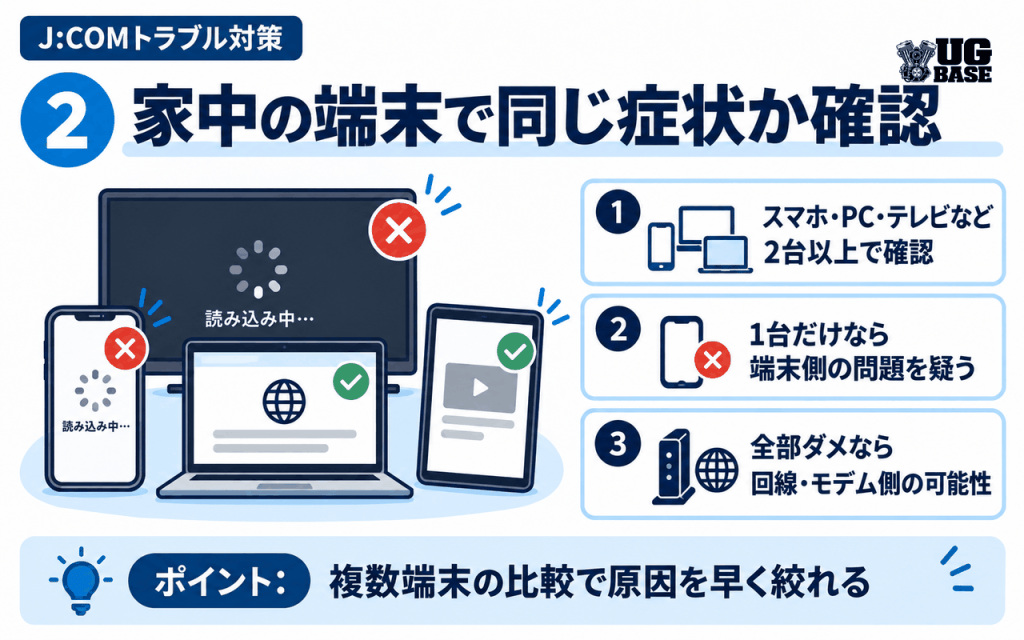
2.家中の端末で同じ症状か確認する
次に、スマホだけではなくPC、タブレット、テレビ、ゲーム機など2台以上でインターネットが使えるか確認します。
- 1台だけ繋がらない:その端末の設定や一時的不具合の可能性が高い
- 家中の端末が全部繋がらない:ルーター、モデム、回線、J:COM側の障害を疑う
「全部ダメなのか、1台だけダメなのか」を確認するだけで、原因候補をかなり減らせます。
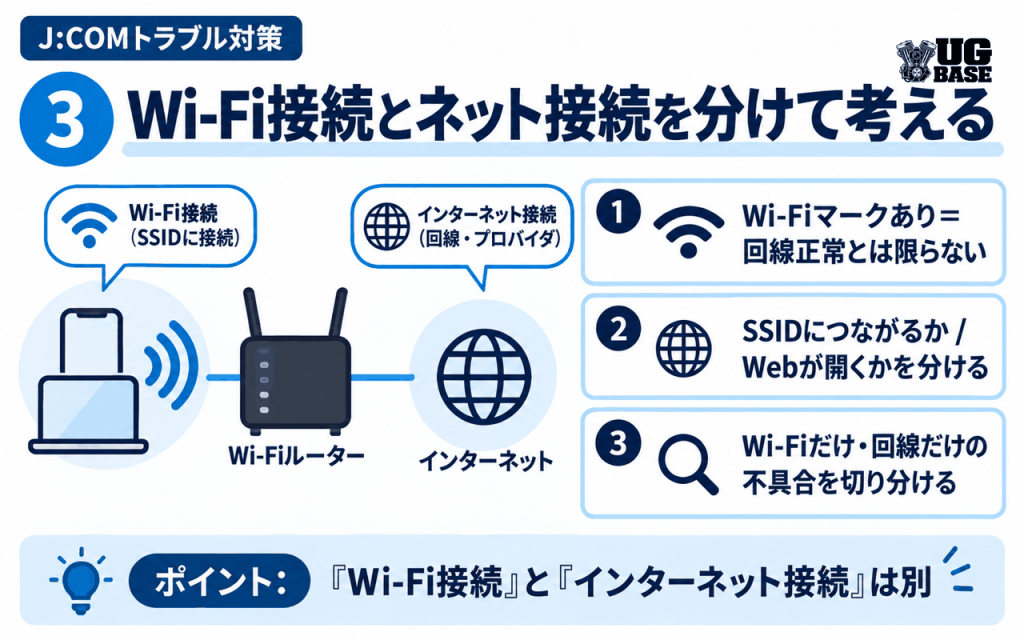
3.「Wi-Fiに繋がる」と「ネットに繋がる」を分ける
ここはネットトラブルで特に混同しやすいポイントです。スマホにWi-Fiマークが表示されていても、インターネット回線まで正常とは限りません。
- SSID自体が見えない・Wi-Fiへ接続できない:Wi-Fiルーターや無線設定側を疑う
- Wi-Fiには接続済みなのにWebサイトが開けない:ルーターより先のモデム・回線・プロバイダー側を疑う
今回の障害では「DNSをGoogle Public DNSなどへ変更すると一時的に繋がった」という利用者報告があることをITmedia NEWSも報じています。ただし、これはJ:COMが発表した原因ではありません。DNS設定を理解せず変更すると別のトラブルを招くこともあるため、通常の利用者はまず公式情報と基本的な切り分けを優先するのが安全です。
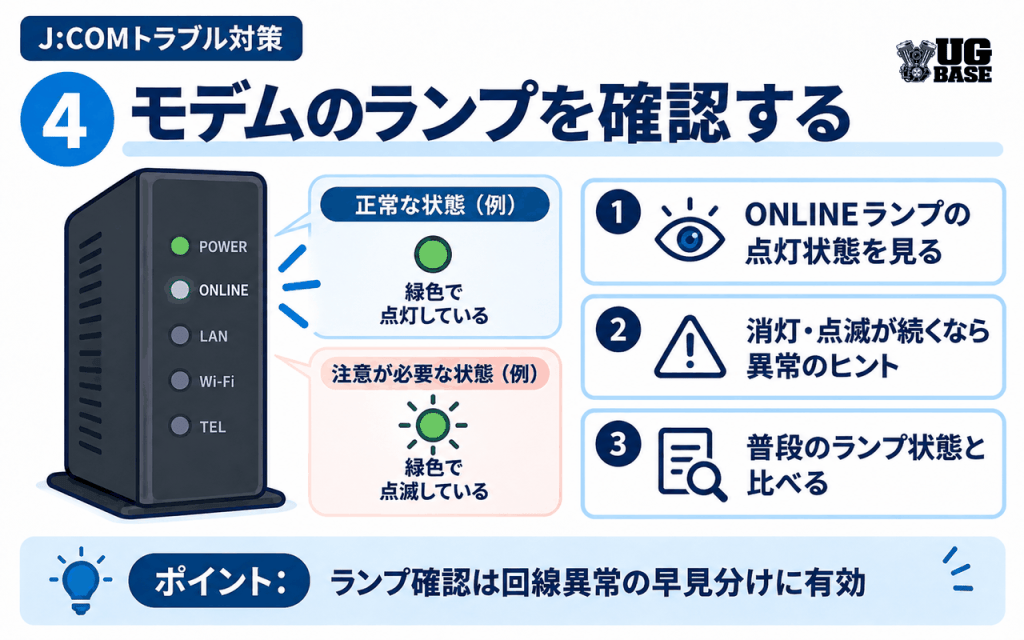
4.J:COMモデムのランプを確認する
次にモデムやONUのランプを確認します。機種によって表示名は違いますが、ONLINE・INTERNETなど通信状態を示すランプが普段と違っていないかを見ます。
消灯している、通常と異なる点滅を続けている、電源自体が入っていない、といった場合は回線や機器側の異常を疑う材料になります。正常時のランプ状態をスマホで1枚撮っておくと、次回のトラブル時に比較しやすくなります。
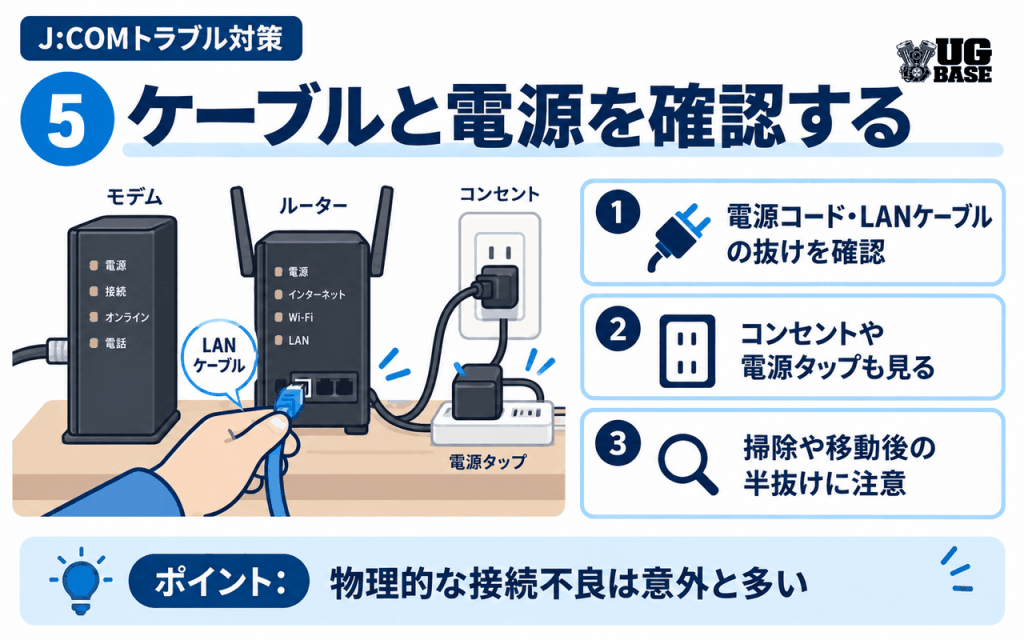
5.ケーブルと電源を確認する
意外と多いのが、LANケーブルや電源コードの半抜けです。掃除、家具の移動、配線整理をした後は特に確認してください。
- モデムの電源コード
- Wi-Fiルーターの電源
- モデムとルーター間のLANケーブル
- 壁のコンセント
- 電源タップ
見た目では挿さっているように見えても、LANケーブルの爪がかかっていなかったり、電源プラグが少し浮いていたりすることがあります。
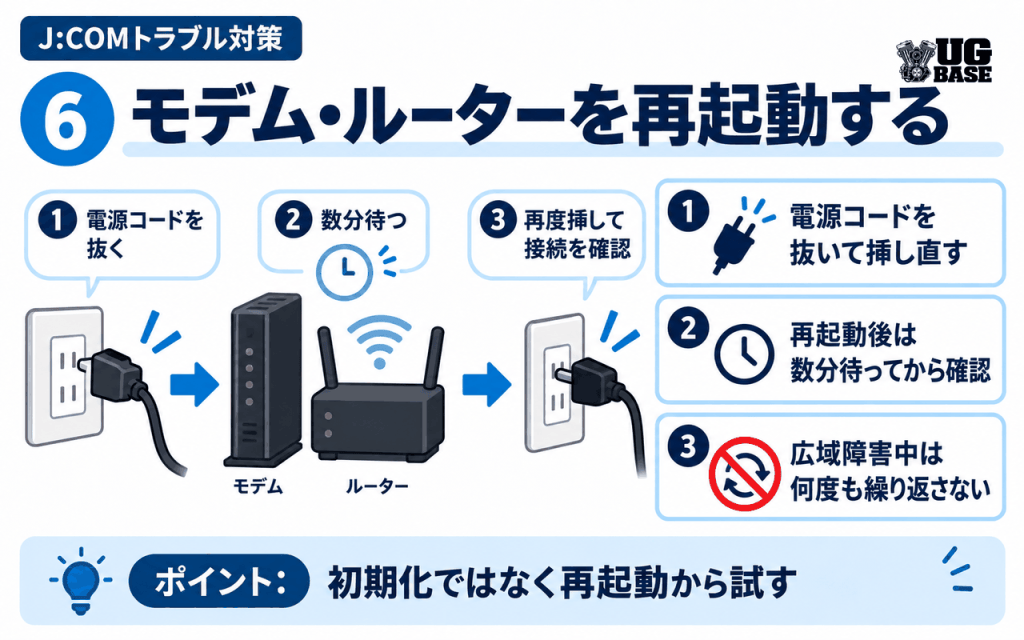
6.障害情報がなければモデム・ルーターを再起動する
広域障害が確認できず、配線にも問題がなければ再起動を試します。ここで行うのは初期化ではなく電源の入れ直しです。
- モデム・ルーターの電源コードを抜く
- 数分待つ
- 電源を挿し直す
- ランプが安定するまで待つ
- 端末からインターネットへ接続できるか確認する
再起動後はすぐに判断せず、機器が通信を確立するまで少し待ちます。また、今回のようにJ:COM側の全国障害が判明している状況では、何度も再起動を繰り返す必要はありません。
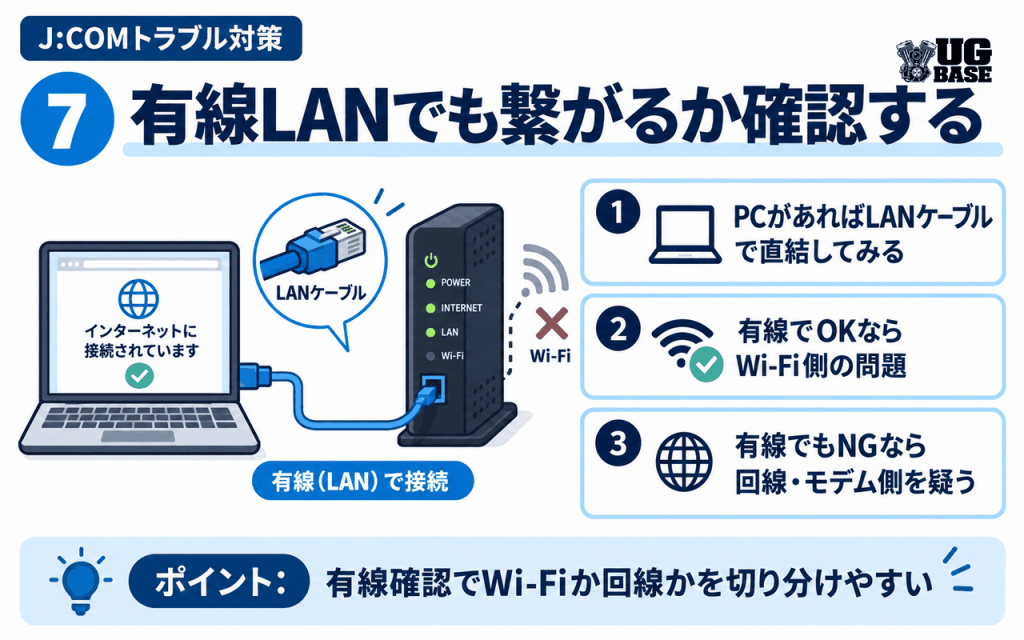
7.有線LANでも繋がるか確認する
LANポートのあるPCなどを使える場合は、有線LAN接続も有効な切り分け方法です。
- 有線では繋がる:回線そのものよりWi-Fiルーターや無線環境側を疑う
- 有線でも繋がらない:モデム、回線、J:COM側まで含めて確認する
「複数端末でダメ」「有線でもダメ」「再起動しても改善しない」「公式には障害情報がない」という状態なら、J:COMのトラブル診断やサポートへ進むと効率的です。
30秒で判断するチェック表
| 症状 | 疑う場所 |
|---|---|
| 1台だけ繋がらない | その端末 |
| SSID自体が表示されない | Wi-Fiルーター |
| Wi-Fiマークあり・Webが開かない | ルーターより先の回線側 |
| 家中の端末が全部ダメ | モデム・回線・J:COM側 |
| 有線LANなら使える | Wi-Fi側 |
| 公式に広域障害が出ている | まず復旧情報を確認 |
急ぎでネットが必要なら
仕事や連絡でインターネットが必要なら、復旧までスマホの4G・5Gやテザリングを一時的に利用する方法があります。動画視聴や大容量ダウンロードは通信量が増えるので注意してください。
まとめ
J:COMが突然繋がらなくなったら、「公式障害情報 → 複数端末 → Wi-Fiとネットの切り分け → モデムランプ → 配線 → 再起動 → 有線LAN」の順で確認すると、原因を効率よく絞れます。
特に2026年9月23日のような全国規模の障害では、自宅の設定を変更しても改善しない場合があります。最初に「自宅だけか、J:COM側か」を確認することが重要です。
※本記事は2026年9月23日22時台に確認したJ:COM公式情報および報道内容をもとに更新しています。障害状況・原因・復旧状況は今後変更される可能性があります。


コメントを残す