
ChatGPTを使っていると、「このまま同じチャットで続けるべき?」「話題が変わったら新しいチャットにした方がいい?」と迷うことがあります。
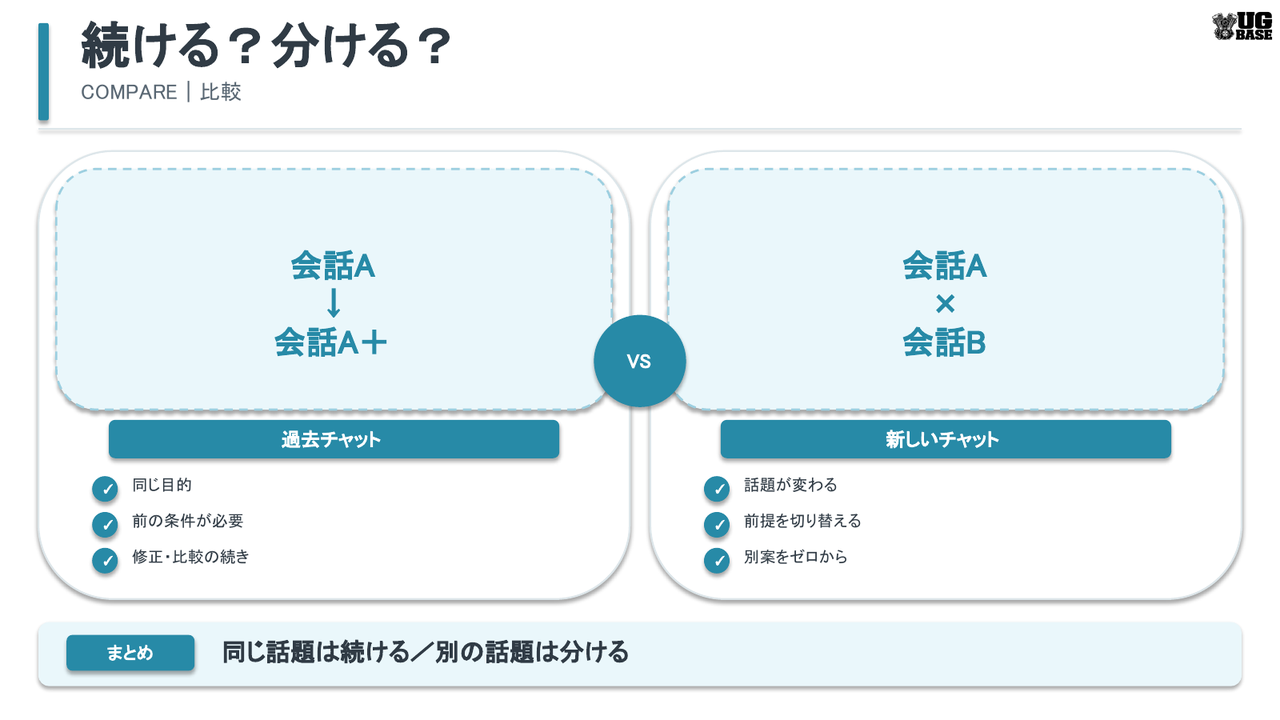
結論からいうと、同じ目的・同じ話題なら過去のチャットを続け、目的や前提が大きく変わるなら新しいチャットに分けるのが基本です。
この記事では、新しいチャットと過去のチャットの違い、履歴の探し方、検索・ピン留め・アーカイブ・削除、一時チャット、メモリとの関係まで、初心者向けに整理します。
目次 タップで開閉
結論|同じ話題は続ける、別の話題は新しいチャット
ChatGPTのチャットは、1つの話題をまとめる箱のように考えると分かりやすくなります。
- 同じ目的を続ける → 過去のチャットを開いて続ける
- 別の目的に変わる → 新しいチャットを始める
- 前のやり取りが邪魔になってきた → 新しいチャットで整理し直す
たとえば「旅行プランを作る→ホテル候補を比べる→持ち物を考える」は、同じ旅行なら1つのチャットで続ける方が流れを保ちやすいです。一方で、その途中から「Excelの関数を教えて」に変わるなら、新しいチャットに分けた方が整理しやすくなります。
前の記事で、質問→回答→追加指示の流れをまだ試していない場合は、先に1-5|最初の質問をしてみようを確認してください。
新しいチャットとは?
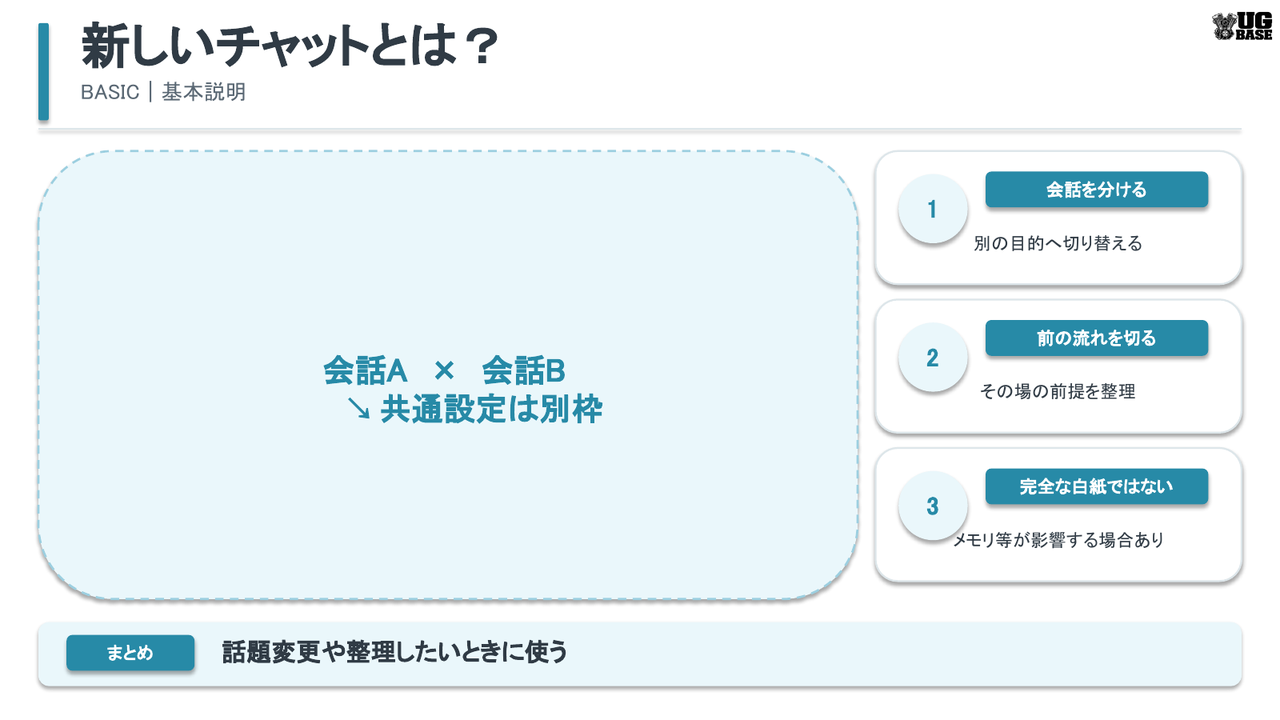
新しいチャットは、現在の会話とは別に新しい会話を始める操作です。前のチャットの長いやり取りから離れ、別の目的で会話を始めたいときに使います。
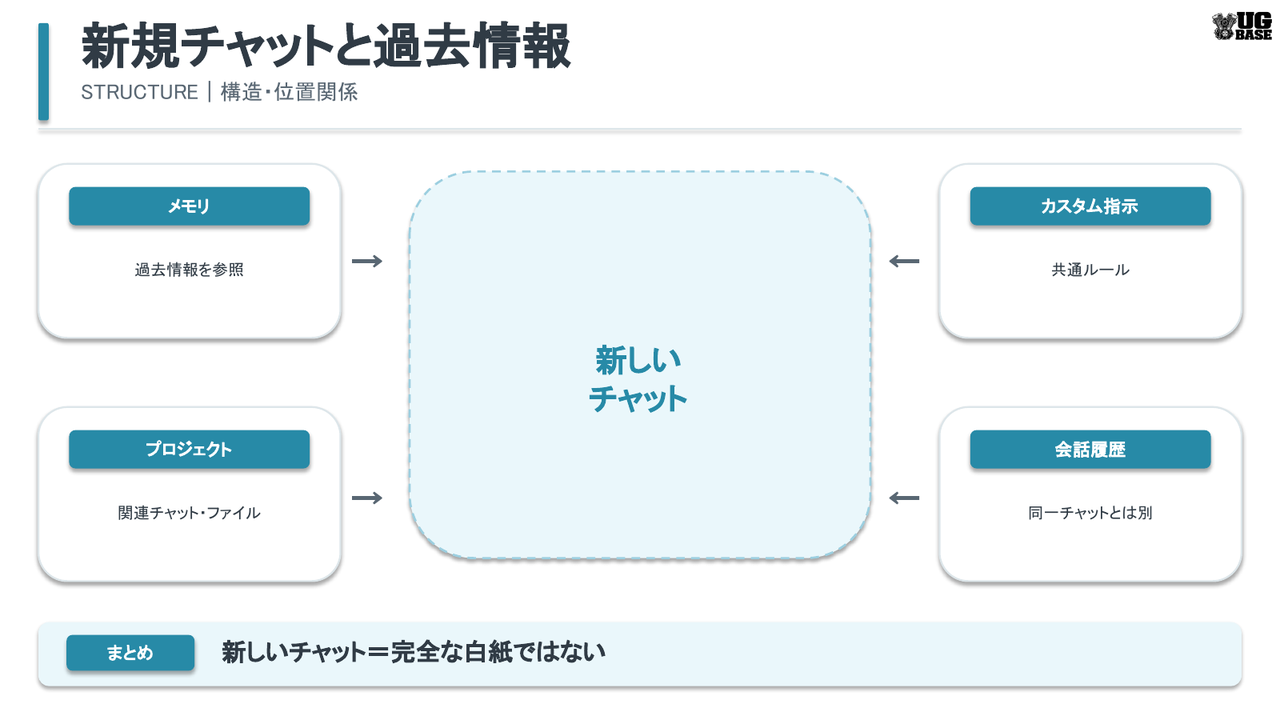
新しいチャットにすると、現在の会話内で積み重ねてきた細かな指示や、その場だけの前提をそのまま引き継いで会話する形ではなくなります。
ただし、後で説明するメモリ・カスタム指示・プロジェクトなどの設定によっては、新しいチャットでも過去の情報や共通設定が回答に影響することがあります。つまり「新しいチャット=必ず完全な白紙」ではありません。
過去のチャットとは?
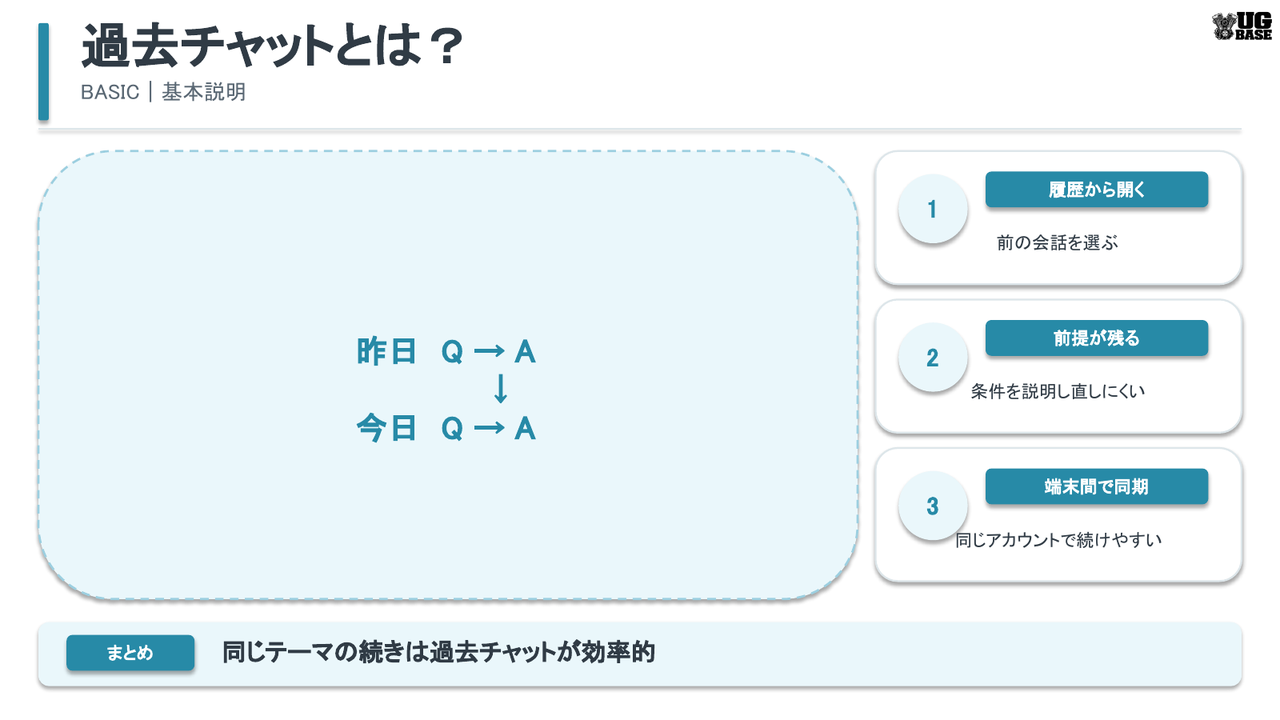
通常のチャットは、削除しない限りチャット履歴から開き直せます。過去のチャットを再び開けば、前回の会話の続きとして使えます。
たとえば、昨日「旅行候補を3つ比較」したチャットを今日開き直し、「2番目の案だけ詳しく」と続ければ、同じ会話の流れの中で依頼できます。
OpenAI公式では、iOSアプリのチャット履歴はサインインしているデバイス間で同期されると案内されています。スマホで始めた会話を、同じアカウントの別端末から続けられる場合があります。
迷ったときの使い分け早見表
| 状況 | おすすめ | 理由 |
|---|---|---|
| 同じ旅行の続きを相談 | 過去チャット | 条件や候補の流れを保ちやすい |
| 同じ文章をさらに修正 | 過去チャット | 直前の文章を前提にできる |
| まったく別の質問を始める | 新しいチャット | 話題を分けて探しやすい |
| 前の条件に引っ張られて回答がズレる | 新しいチャット | 現在の会話コンテキストを整理できる |
| 長期で同じテーマを管理する | プロジェクト+複数チャット | 関連する会話・ファイル・指示をまとめやすい |
| 履歴に残さず試したい | 一時チャット | 保存しない限り通常履歴に残らない |
迷ったら、「この質問は前の会話の情報が必要か?」で判断すると簡単です。必要なら続ける、不要なら新しく分ける、で大きく外しません。
同じチャットを続けるメリット
1. 条件を何度も説明し直さなくていい
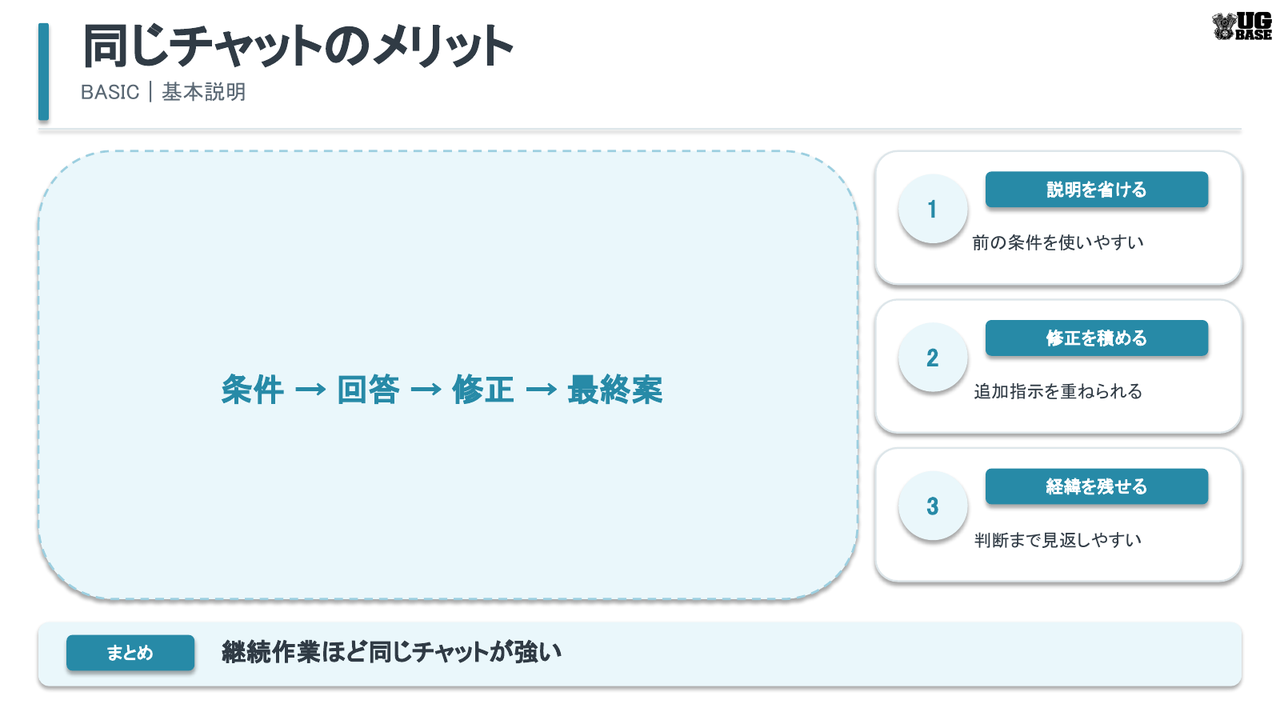
同じチャットでは、その会話内で伝えた目的・条件・直前の回答を踏まえて続けやすくなります。
2. 修正を積み重ねやすい
「短くして」「表にして」「この案をベースに直して」のような追加指示は、同じチャットで続けると意図がつながりやすくなります。
3. 後から見返したときに経緯が分かる
最初の質問から途中の比較、最終案まで1つのチャットに残しておけば、「なぜこの結論になったのか」を後から確認しやすくなります。
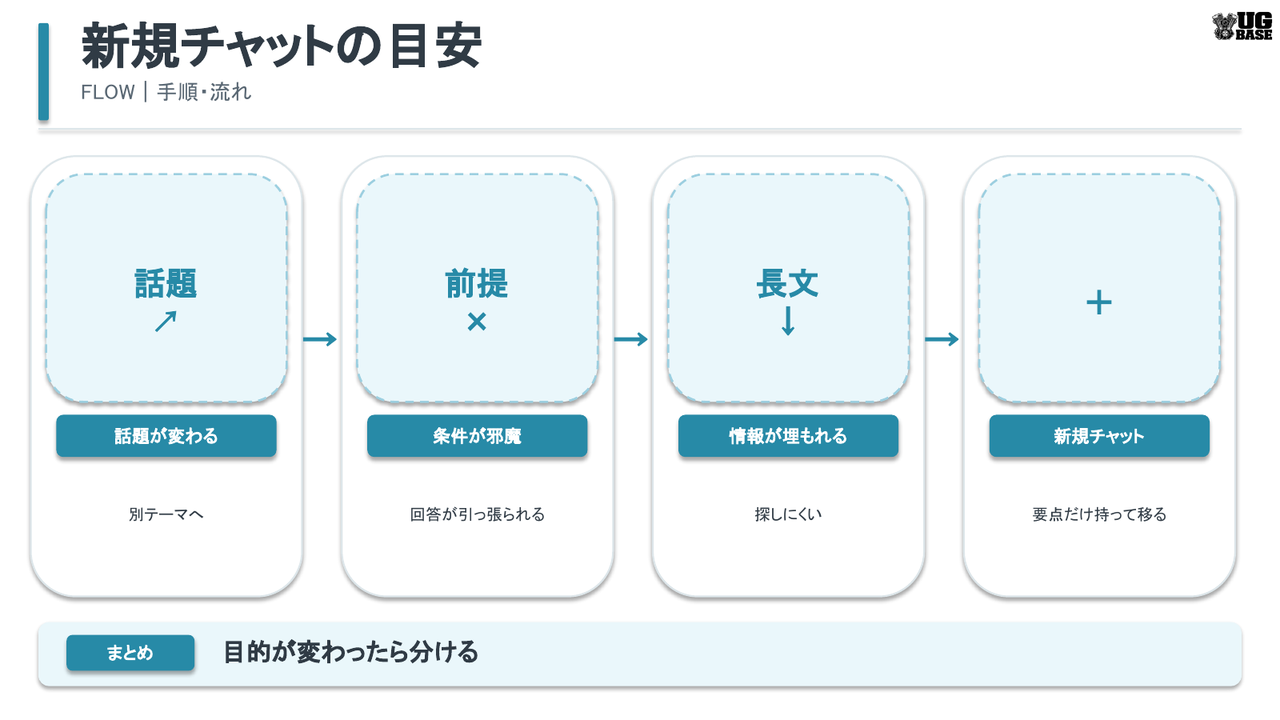
新しいチャットに切り替えた方がいい場面
- 話題が完全に変わったとき
- 目的が別物になったとき
- 前の条件に回答が引っ張られていると感じるとき
- 会話が長くなり、必要な情報が埋もれてきたとき
- 別案をゼロから試したいとき
OpenAI公式も、過去のコンテキストが混乱の原因になっていると思われる場合、新しいチャットを始めて現在の条件から確認し直す方法を案内しています。
ただし、前のチャットに重要な条件がある場合は、新しいチャットへ移る前に「目的・固定条件・決まったこと」を短くまとめてから持ってくると、やり直しを減らせます。
過去のチャットを開き直す方法
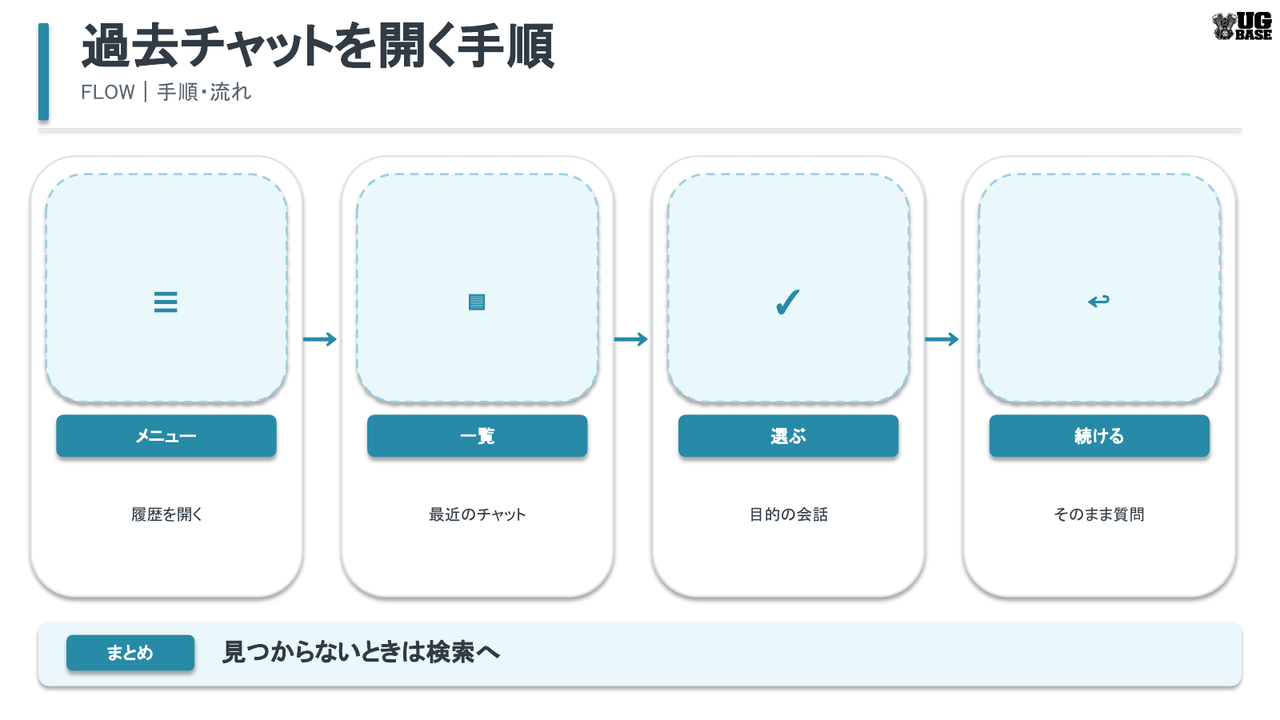
iPhoneなどのiOSアプリでは、メニューから過去の会話一覧を開き、目的のチャットをタップすると再開できます。WebやAndroidでもサイドバーから履歴へアクセスできますが、表示位置はアップデートで変わることがあります。
- ChatGPTのメニュー/サイドバーを開く
- 最近のチャット一覧を確認する
- 目的のチャットを選ぶ
- そのまま続きの質問を送る
古いチャットが一覧に見当たらなくても、すぐに削除されたとは限りません。次の検索機能を使うと見つかる場合があります。
検索で古いチャットを見つける
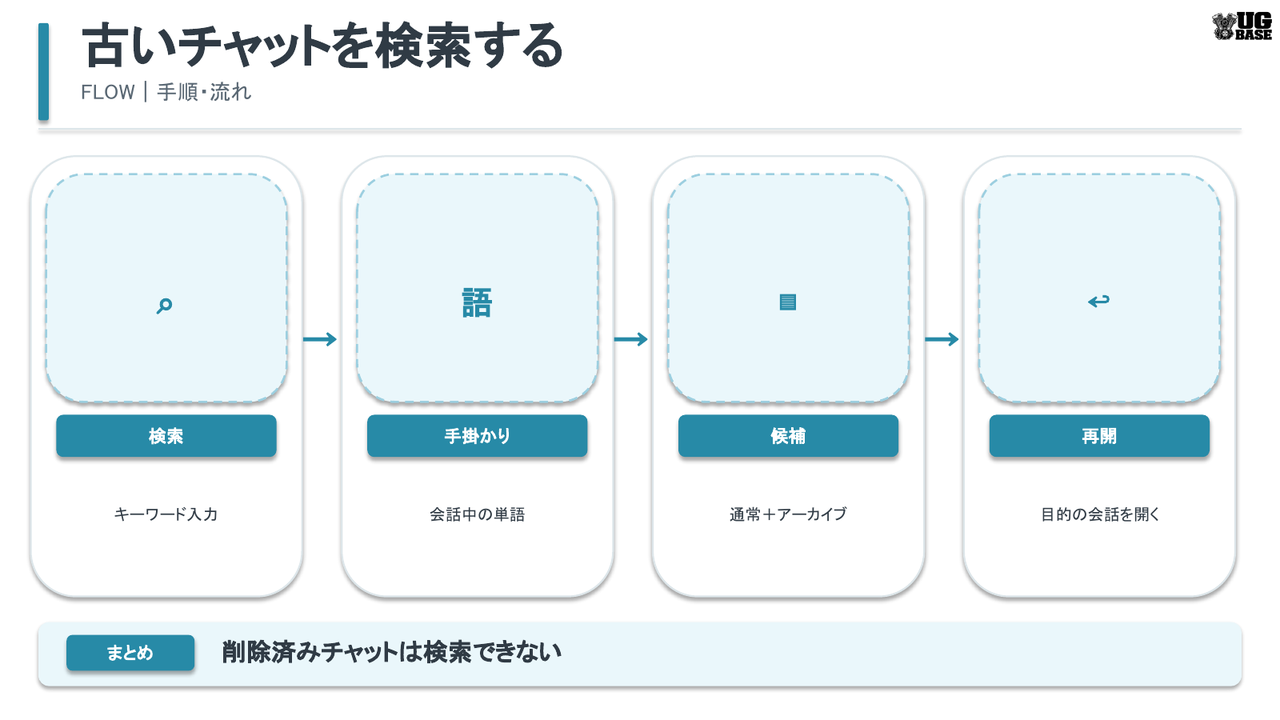
現在のChatGPTでは、サイドバーの検索からチャット、プロジェクト、画像、ドキュメントなどを探せます。検索結果の種類は、アカウント・端末・ワークスペースなどによって異なる場合があります。
チャット検索では、タイトルだけでなく会話中の単語やフレーズも手掛かりにできます。
たとえば以前「京都の雨の日プラン」を相談したなら、「京都」「雨」「水族館」など、会話で使った言葉を入れて探します。
- 通常のチャット:検索対象になる
- アーカイブ済みチャット:検索対象になる
- 削除したチャット:検索対象にならず、復元できない
ピン留め・アーカイブ・削除の違い
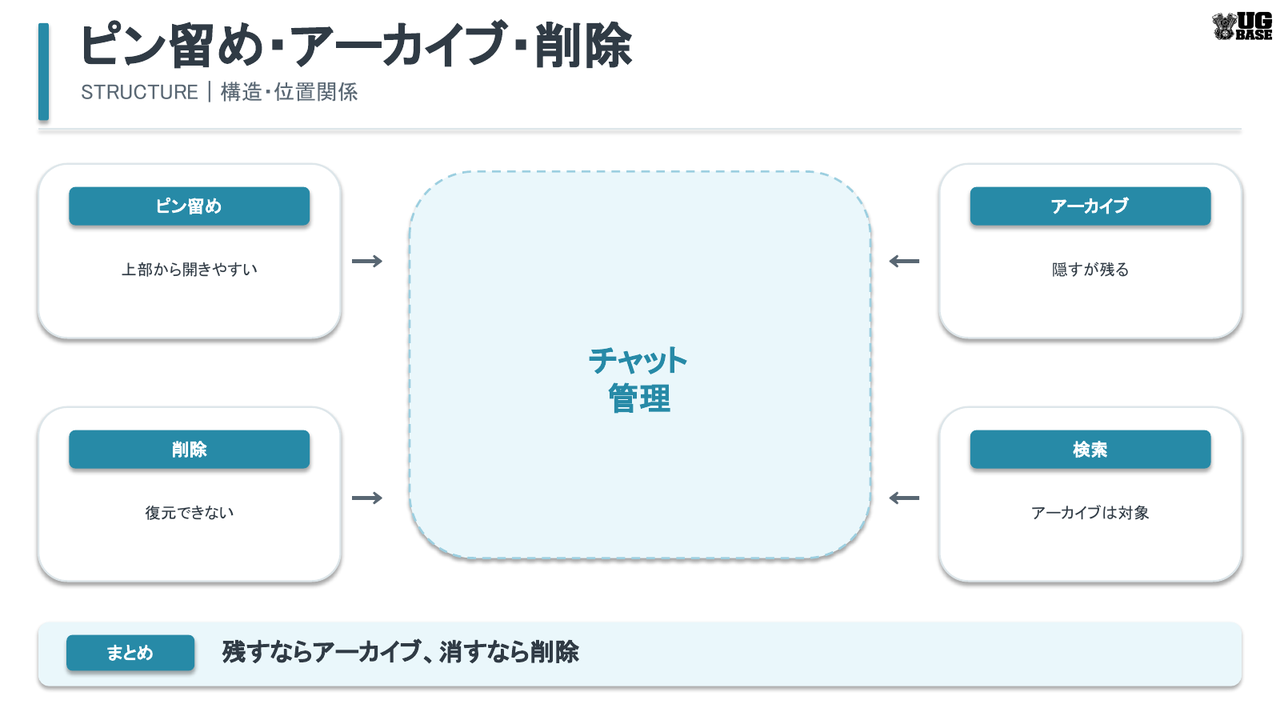
| 操作 | どうなる? | 向いている使い方 |
|---|---|---|
| ピン留め | 重要なチャットを一覧上部から開きやすくする | 毎週使う相談、継続中の作業 |
| アーカイブ | 通常のサイドバーから隠すが、削除はしない | 終わったが後で見返す可能性がある |
| 削除 | アカウント表示から消え、復元できない | 今後不要で、残しておく必要がない |
特にアーカイブと削除は別物です。アーカイブしたチャットは検索できますが、削除したチャットは元に戻せません。
OpenAIは、削除したチャットをアカウント画面から直ちに非表示にし、一定の例外を除いてシステムから30日以内に完全削除するよう手配すると案内しています。
新しいチャットでも過去情報が影響することがある
ここは初心者が最も誤解しやすい点です。
新しいチャットを始めても、必ず過去の情報と完全に切り離されるわけではありません。 メモリやパーソナライズが有効な場合、ChatGPTが関連する過去の情報を回答に利用することがあります。
一方で、同じチャット内の細かなやり取りをそのまま延長するのとは別の仕組みです。新しいチャットは会話としては分かれますが、アカウント側の設定によって共通情報が使われる場合がある、と理解すると整理しやすくなります。
「前の会話の影響をできるだけ受けずに試したい」という場合は、メモリやパーソナライズ設定を確認するか、目的によって一時チャットを使います。
プロジェクト内のチャットは扱いが少し違う
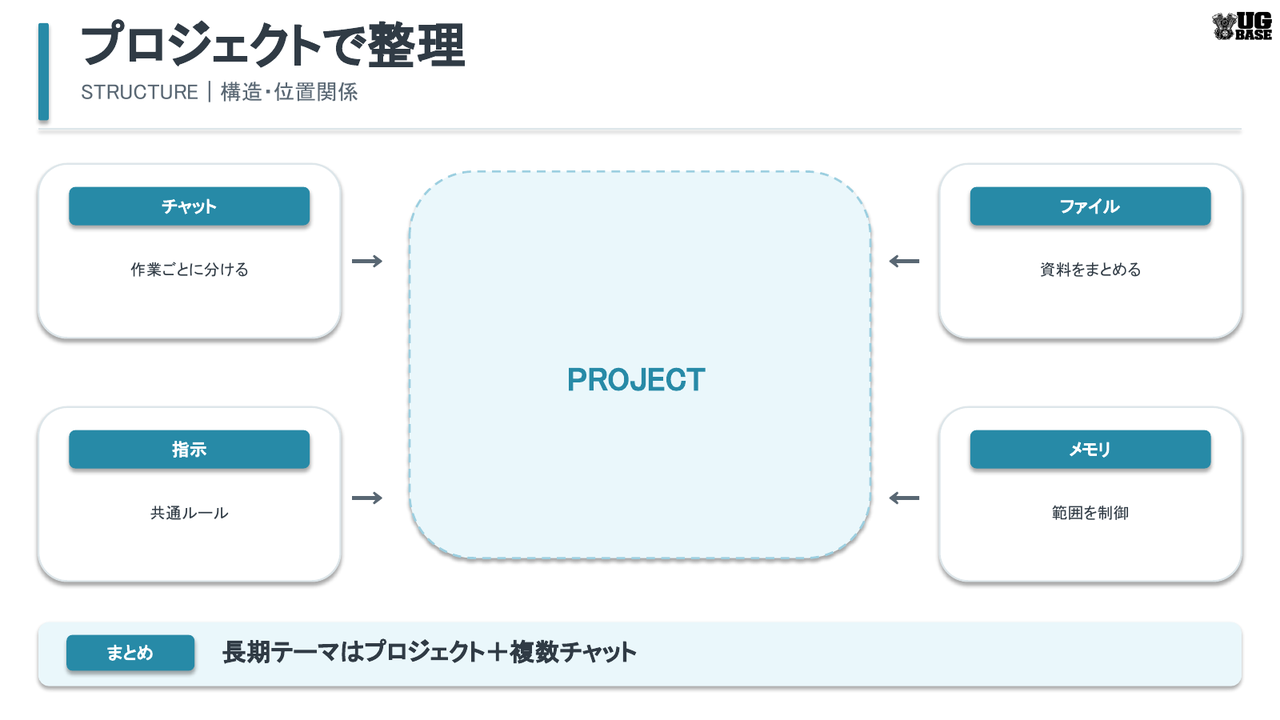
ChatGPTのプロジェクトは、関連するチャット・ファイル・指示をまとめて扱うための機能です。同じテーマを長く続ける場合、1本の巨大なチャットにすべて詰め込むより、プロジェクト内で作業別にチャットを分ける方が管理しやすいことがあります。
メモリ設定によっては、プロジェクト内のチャットが同じプロジェクト内の別チャットを参照できる場合があります。プロジェクト専用メモリでは、プロジェクト外との参照範囲も制限されます。
そのため、長期の勉強、ブログ制作、調査、仕事の案件などは、「1テーマ=1プロジェクト、その中で作業ごとにチャットを分ける」という使い方も有効です。
履歴に残したくないなら一時チャット
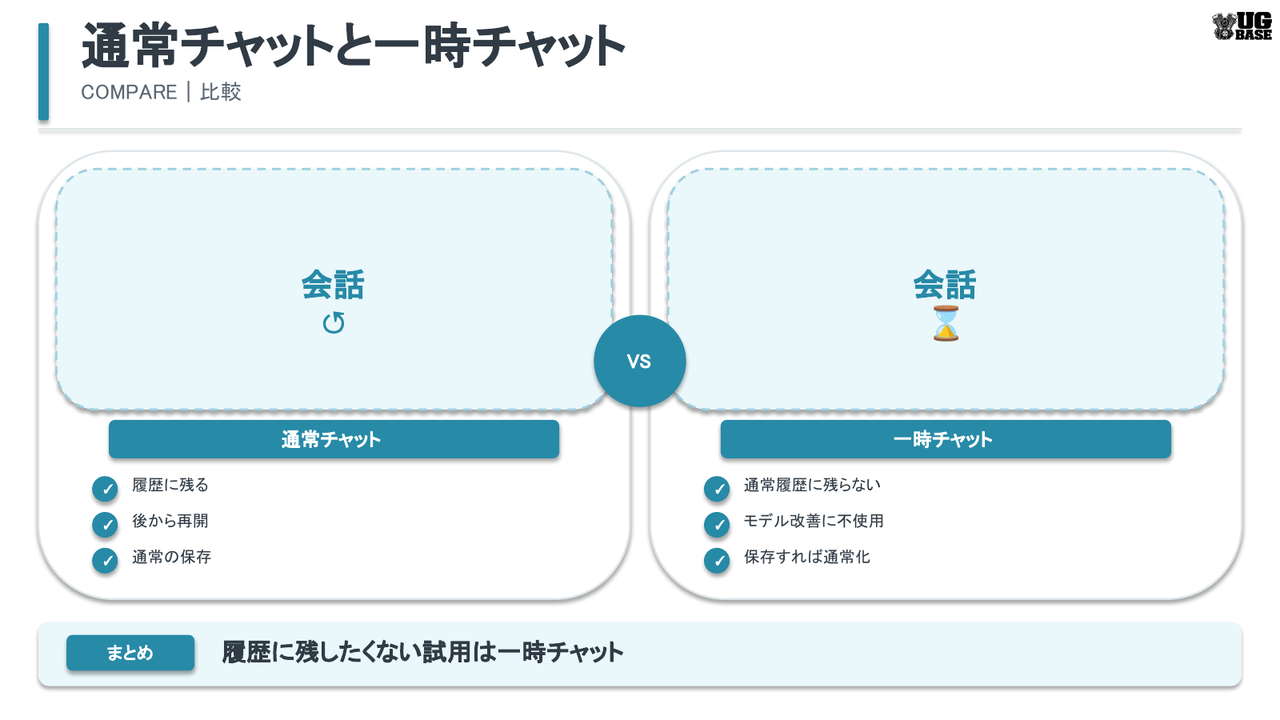
一時チャットは、通常のチャットとは保存方法が異なる会話です。保存しない限り通常のチャット履歴には表示されず、OpenAIのモデル改善にも使用されません。
2026年9月時点では、一時チャットを始める際に、パーソナライズあり/なしを選べる場合があります。パーソナライズありでは既存のメモリ・カスタム指示・プラグインを利用できますが、一時チャット中に新しいメモリを作成・更新しません。
また、役に立つ会話になった場合は、対応している環境では後から通常のチャットとして保存できます。保存すると通常チャットの扱いに変わります。
「履歴に残したくない」と「過去情報を一切使いたくない」は同じ意味ではないため、開始時のパーソナライズ設定も確認してください。
初心者がやりがちな4つの失敗
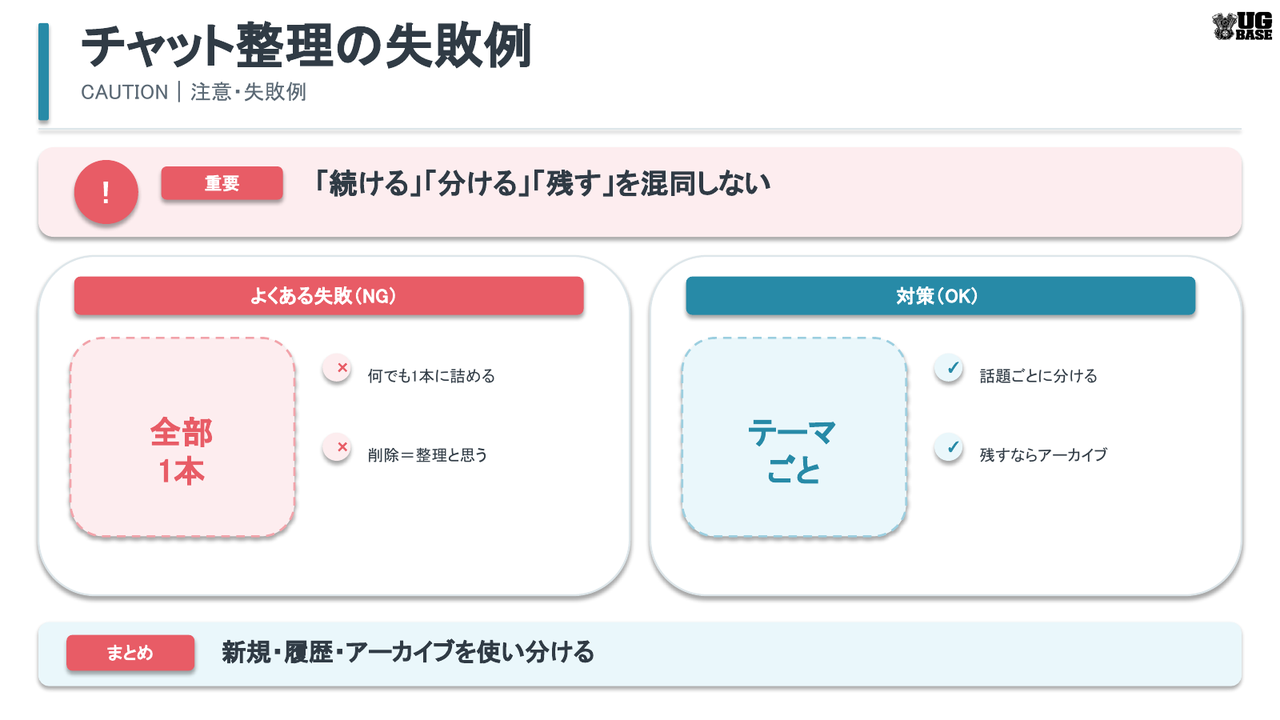
1. 何でも1本のチャットに詰め込む
旅行、仕事、買い物、勉強を全部1本にすると、後から探しにくくなります。話題が変わったら新しいチャットへ分けましょう。
2. 同じ作業なのに毎回新しいチャットを作る
文章修正や候補比較のように、前の回答を土台にする作業は同じチャットの方が効率的です。
3. アーカイブと削除を同じだと思う
アーカイブは整理、削除は消去です。後から必要になる可能性があるなら、まずアーカイブを使う方が安全です。
4. 新しいチャットなら過去情報が絶対に影響しないと思う
メモリ・プロジェクト・パーソナライズなどで過去情報が使われる場合があります。完全に条件を切り分けたい場合は、設定と一時チャットの違いまで確認します。
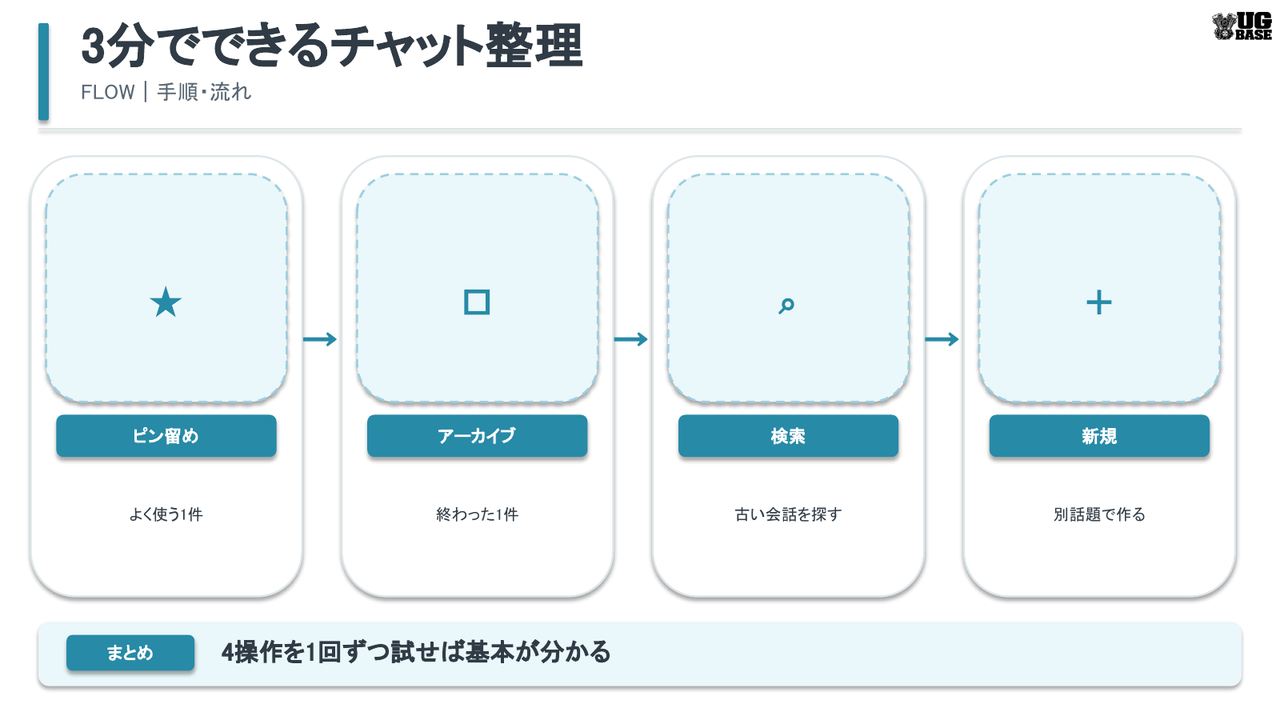
3分でできるチャット整理術
- 今のチャット一覧から、よく使うものを1つ決める
- 対応していればピン留めする
- 終わったが残したいチャットを1つアーカイブする
- 検索で過去のチャットを1つ探してみる
- 次に別の話題を聞くとき、新しいチャットを作る
これだけで、「続ける」「分ける」「探す」「片づける」の基本操作を一通り体験できます。
特に、検索するときのために1つのチャットへ1つの大きなテーマを意識すると、あとから見つけやすくなります。
FAQ|チャット履歴でよくある疑問
古いチャットがサイドバーにないと削除されたということですか?
いいえ。古いチャットがサイドバーに見えなくても、削除されたとは限りません。検索で会話中の単語やフレーズを使って探してみてください。アーカイブ済みチャットも検索対象です。
削除したチャットは戻せますか?
戻せません。OpenAI公式では、削除したチャットはChatGPT上でもサポート経由でも復元できないと案内しています。
iPhoneで始めたチャットをPCでも続けられますか?
同じアカウントでサインインしている場合、チャット履歴は対応する端末間で同期されます。端末やワークスペースによる違いがある場合は、同じアカウント・同じワークスペースかも確認してください。
新しいチャットにすればChatGPTは前の会話を全部忘れますか?
会話としては別になりますが、メモリやプロジェクトなどの設定によって、関連する過去情報が回答に使われる場合があります。完全な白紙とは限りません。
1つのチャットはどこまで長く使えばいいですか?
明確な正解はありません。同じ目的なら続けて問題ありませんが、話題が混ざる、必要情報が埋もれる、前提に引っ張られる、と感じたら新しいチャットへ分ける目安です。
参考・確認先
- OpenAI Help Center|iOSアプリで会話履歴を表示するには?
- OpenAI Help Center|ChatGPTでチャット、プロジェクト、ファイルを探す
- OpenAI Help Center|チャットの削除とアーカイブ
- OpenAI Help Center|ChatGPTの一時チャット
- OpenAI Help Center|ChatGPTのメモリ
- OpenAI Help Center|ChatGPTのプロジェクト
最終確認:2026年9月26日 ChatGPTの画面・検索・メモリ・一時チャットなどは更新されるため、ボタン名や表示位置、利用できる機能が変わる場合があります。
まとめ|チャットは「話題の箱」と考える
新しいチャットと過去のチャットの使い分けは難しくありません。
- 同じ話題・同じ作業なら、過去のチャットを続ける
- 目的が変わったら、新しいチャットに分ける
- 古いチャットは検索で探す
- 残したいが邪魔ならアーカイブする
- 削除は復元できないので慎重に行う
- 新しいチャットでも、メモリやプロジェクト設定によって過去情報が影響する場合がある
まずは「1つの大きなテーマにつき1つのチャット」を目安にすると、初心者でも整理しやすくなります。
前の記事:1-5|最初の質問をしてみよう
教科書TOP:ChatGPTの教科書
ChatGPTの教科書|第1章
次:1-7|ChatGPTはどうやって回答している?(公開予定)


コメントを残す