
ChatGPTに「何をしてほしいか」と条件を伝えたら、次に指定したいのが「出力形式」です。
出力形式とは、回答を箇条書き・表・手順・テンプレート・JSONなど、どんな形で受け取りたいかを決める指定です。
OpenAIも、望む結果・長さ・形式・スタイルなどを具体的に伝え、必要に応じて期待する出力例を示す方法を案内しています。
結論:内容だけでなく「どんな形で答えてほしいか」まで伝えると、ChatGPTの回答をそのまま使いやすくなり、やり直しも減らせます。
目次 タップで開閉
- 1. 結論|出力形式を指定すると「使える回答」になりやすい
- 2. 出力形式を指定するとは?
- 3. 出力形式を指定すると回答はどう変わる?
- 4. 最初に覚えたい7つの出力形式
- 5. 箇条書きで出してもらう
- 6. 表で比較してもらう
- 7. 手順・番号付きリストで出してもらう
- 8. テンプレート形式で出してもらう
- 9. 見出し付きの文章で出してもらう
- 10. JSON・CSV・コード形式で出してもらう
- 11. 項目名・列・順番まで指定する
- 12. 「そのまま使える形」まで伝える
- 13. 出力例を見せると形式を合わせやすい
- 14. 条件と出力形式は何が違う?
- 15. 用途別|そのまま使えるプロンプト例
- 16. FAQ|出力形式の指定でよくある疑問
- 17. 参考・確認先
- 18. まとめ|目的+条件+形式まで伝える
1. 結論|出力形式を指定すると「使える回答」になりやすい
出力形式を指定する目的は、見た目を整えることだけではありません。回答を「読むだけ」から「そのまま使える形」に近づけることです。
| やりたいこと | 向いている形式 |
|---|---|
| 要点だけ確認したい | 箇条書き |
| 候補を比べたい | 表 |
| 作業順を知りたい | 番号付き手順 |
| 毎回使い回したい | テンプレート |
| 記事・資料にしたい | 見出し付き文章 |
| データとして扱いたい | JSON・CSV |
同じ内容でも、用途に合う形式を指定するだけで読みやすさと再利用性が大きく変わります。
2. 出力形式を指定するとは?
出力形式の指定とは、ChatGPTへ「答えの中身」だけでなく「答えの形」も伝えることです。
「おすすめを5つ出して」
これだけでも回答できますが、使い道が決まっているなら次のように指定できます。
「おすすめを5つ、比較表で出してください。列は『商品名・価格・重さ・向いている人・注意点』にしてください」
内容の条件に加えて、表・列・並び順まで共有できるため、回答後の整理作業を減らせます。
3. 出力形式を指定すると回答はどう変わる?
出力形式を指定しない場合、ChatGPTは文章、箇条書き、表などから適切だと判断した形で回答します。読みやすいこともありますが、あとで別の形に直したくなる場合があります。
| 指定なし | 形式を指定 |
|---|---|
| 回答の形をChatGPT側が決める | 利用目的に合わせて形を指定できる |
| あとで表に直すことがある | 最初から比較表にできる |
| 必要な項目が抜けることがある | 列・項目を先に固定できる |
| コピペ後に整形することがある | 貼り付け先に合わせやすい |
特に、比較・チェックリスト・報告書・SNS投稿・データ整理では、出力形式を先に決める効果が大きくなります。
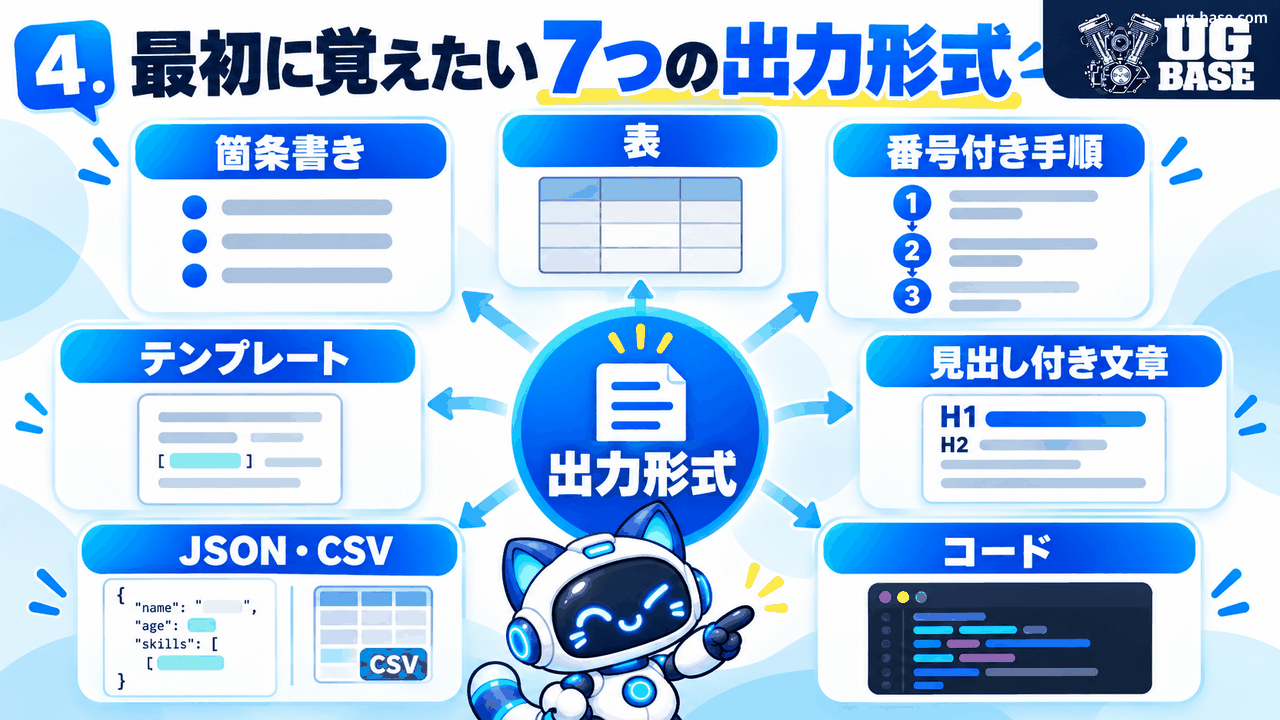
4. 最初に覚えたい7つの出力形式
- 箇条書き:要点を短く並べる
- 表:複数の候補や違いを比較する
- 番号付き手順:作業の順番を明確にする
- テンプレート:繰り返し使える型を作る
- 見出し付き文章:記事・レポート・資料を構成する
- JSON・CSV:構造化したデータとして扱う
- コード:プログラムや設定値をそのまま使う
全部を覚える必要はありません。まずは「要点=箇条書き」「比較=表」「作業=手順」の3つから使うと分かりやすいです。
5. 箇条書きで出してもらう
情報を素早く確認したいときは、箇条書きが向いています。
「この文章の重要ポイントを5つ、1項目2文以内の箇条書きでまとめてください」
- 要点整理
- メリット・デメリット
- チェック項目
- 注意事項
- アイデア出し
「箇条書きで」だけでなく、必要なら項目数や1項目あたりの長さも加えると、読みやすさを調整できます。
6. 表で比較してもらう
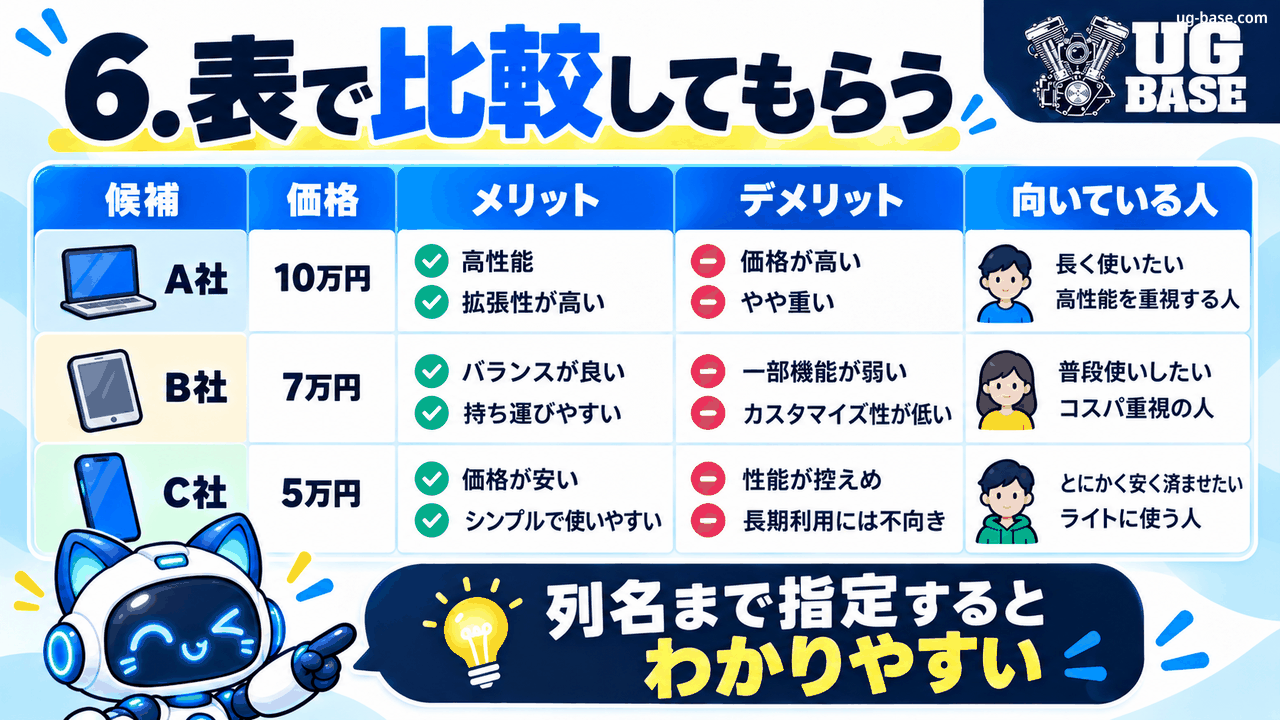
複数候補を同じ基準で比べたいときは、表が最も便利です。
「候補3つを比較表にしてください。列は『候補・価格・メリット・デメリット・向いている人』の5列にしてください」
「表にして」だけでも使えますが、比較軸となる列名まで指定すると、欲しい情報が揃いやすくなります。
スマートフォンで読む場合は、列数が多すぎると見にくくなります。重要な3〜5列程度に絞り、補足は表の下へ分ける方法も有効です。
7. 手順・番号付きリストで出してもらう
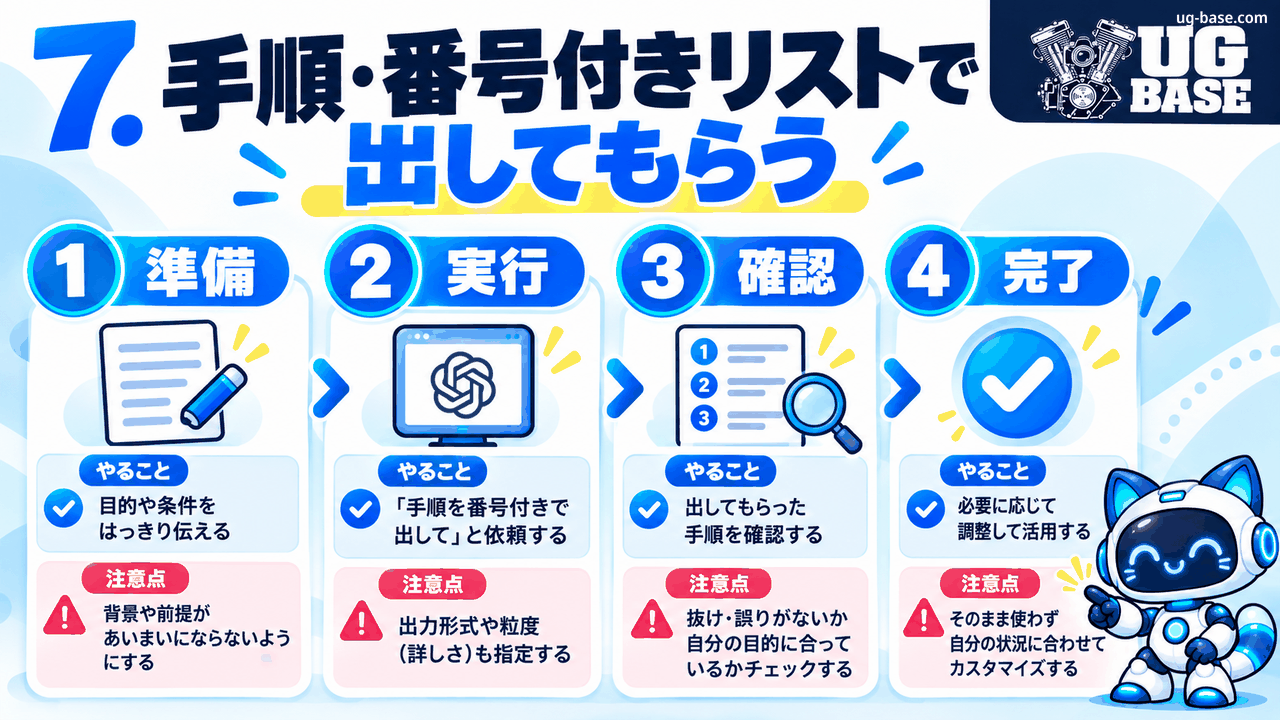
操作方法、作業標準、勉強計画など、順番に意味がある内容は番号付き手順にします。
「初心者向けに、作業を1〜7の番号付き手順で説明してください。各手順に『やること』と『注意点』を付けてください」
「最初に何をするか」「次に何をするか」が明確になるため、文章だけの説明より実行へ移しやすくなります。
8. テンプレート形式で出してもらう
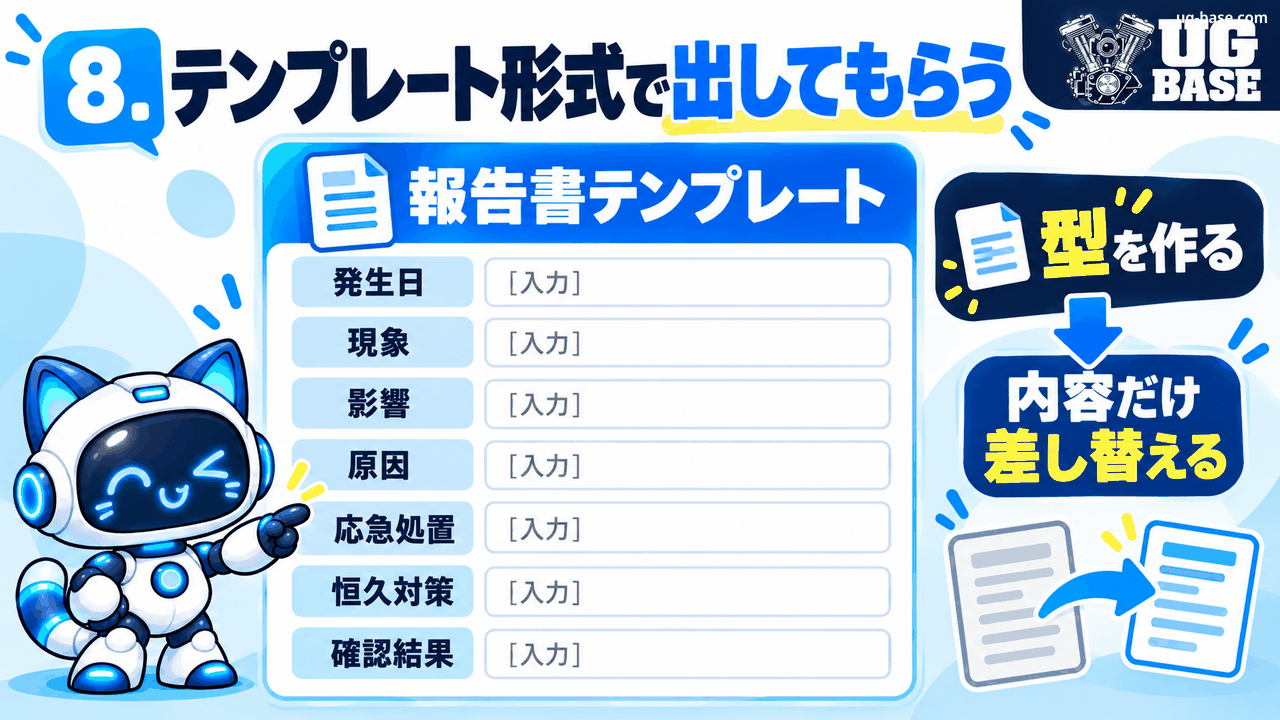
メール、報告書、議事録、チェックリストなど、何度も使うものはテンプレート化すると便利です。
「異常報告書として使えるテンプレートを作ってください。『発生日・現象・影響・原因・応急処置・恒久対策・確認結果』の欄を入れてください」
あとから内容だけ差し替えられるように、入力部分を[ここに入力]のようなプレースホルダーで残すよう指定する方法もあります。
9. 見出し付きの文章で出してもらう
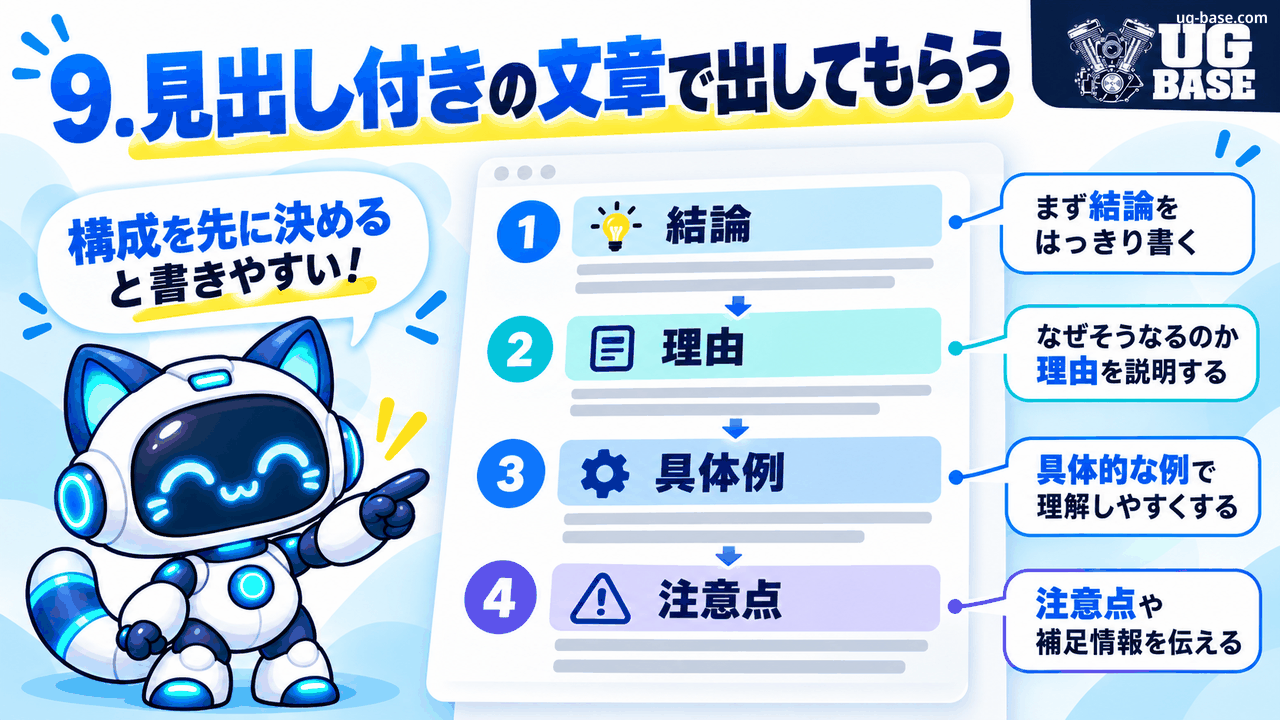
記事、レポート、社内資料などは、先に見出し構造を指定すると全体を整理しやすくなります。
「H2見出しを4つ作り、『結論→理由→具体例→注意点』の順で説明してください」
「文章を書いて」よりも、構成まで指定することで、途中で話題が飛びにくくなります。
長い記事や資料では、まず見出し案だけを出してもらい、構成を確認してから本文を作る方法も扱いやすいです。
10. JSON・CSV・コード形式で出してもらう
人が読む文章ではなく、別のツールやプログラムで扱いたい場合は、JSON・CSV・コードなどの構造化形式を指定できます。
「商品名・価格・評価の3項目を持つJSON配列で出力してください。説明文は付けず、JSONだけ返してください」
[
  {
    "name": "商品A",
    "price": 9800,
    "rating": 4.3
  }
]
機械処理へ使う場合は、形式が正しいかを必ず検証してください。JSONやCSVを指定しても、内容そのものの正確性まで保証されるわけではありません。
11. 項目名・列・順番まで指定する
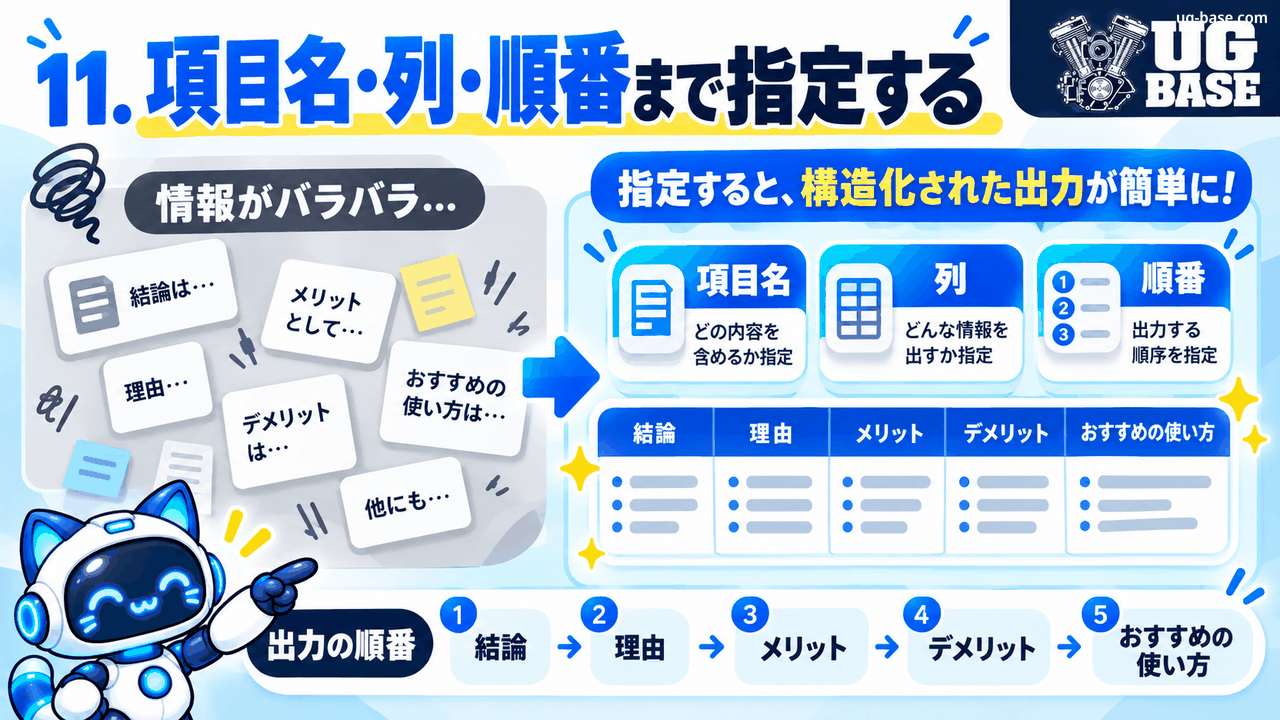
出力形式は「表」「箇条書き」のような大枠だけでなく、中に何を入れるかまで指定できます。
「結論→理由→メリット→デメリット→おすすめの使い方、の順で出してください」
表なら列名、テンプレートなら項目名、文章なら見出し順を伝えます。回答をコピペして使う予定があるほど、ここまで決めておく価値があります。
12. 「そのまま使える形」まで伝える
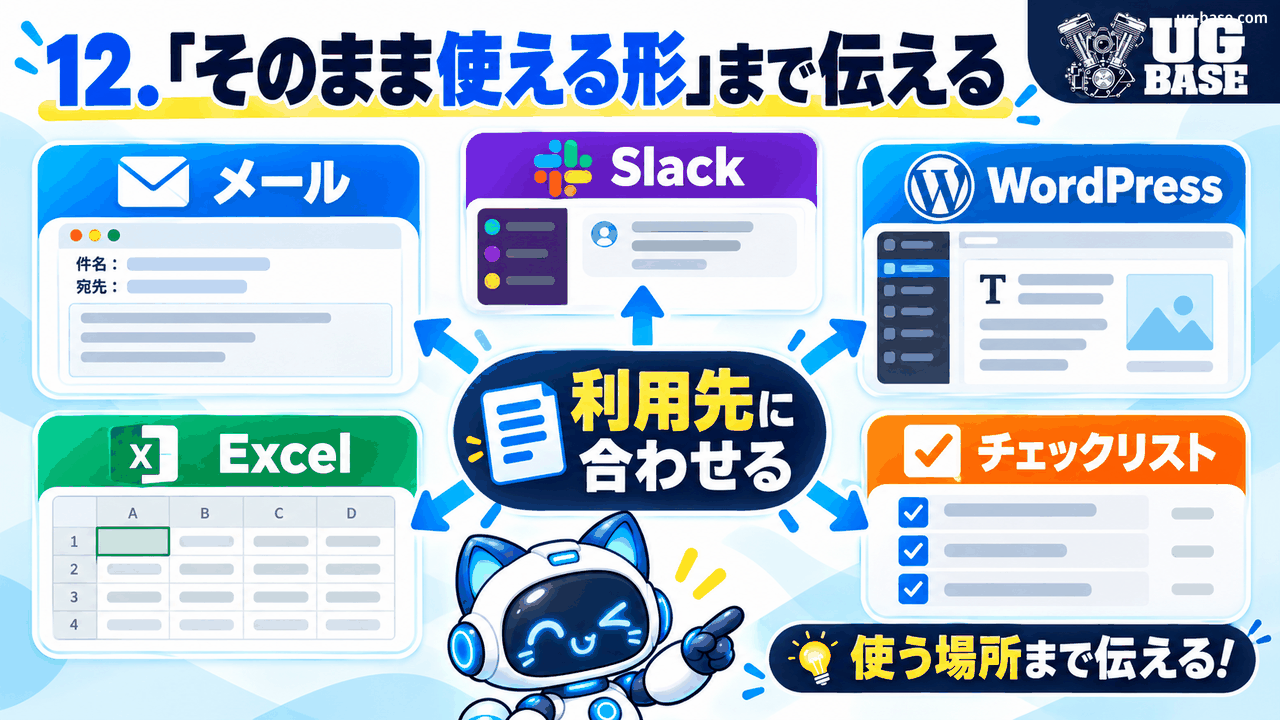
出力先が決まっている場合は、「どこで使うか」も形式指定に含めます。
- 「そのままメールに貼れる形で」
- 「Slackに投稿できる短文で」
- 「WordPressへ貼りやすい見出し構成で」
- 「Excelに貼り付けやすい表で」
- 「印刷用チェックリストとして」
単に「きれいに整えて」より、利用先を示した方が完成形を共有しやすくなります。
13. 出力例を見せると形式を合わせやすい
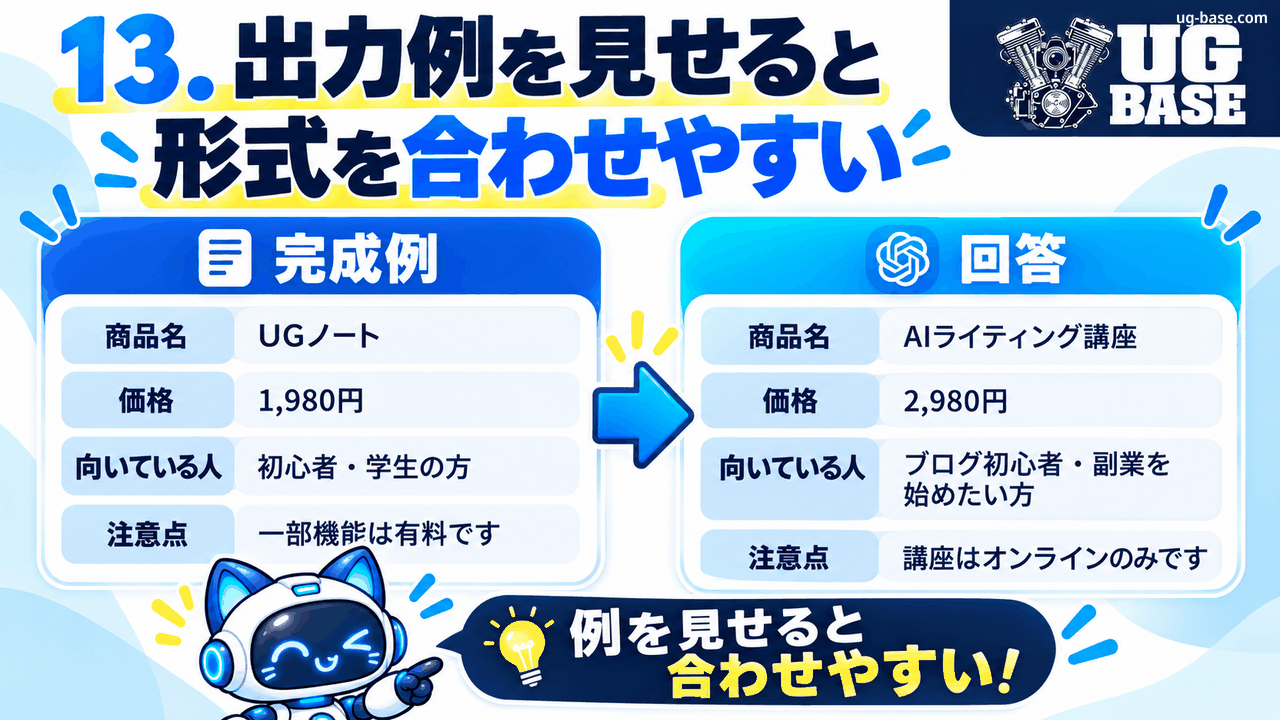
形式を言葉だけで説明しにくい場合は、短い完成例を見せる方法があります。
「次の形式で出してください。
商品名:〇〇
価格:〇〇円
向いている人:〇〇
注意点:〇〇」
OpenAIのプロンプトガイドでも、期待する出力形式を例で示す方法が紹介されています。複雑なフォーマットや、毎回同じ型で出したい作業ほど効果があります。
ただし、例の内容そのものをコピーしてほしいのか、形式だけを参考にしてほしいのかは明示しておくと誤解を減らせます。
14. 条件と出力形式は何が違う?
2-3|条件を指定するで扱った「条件」と、「出力形式」は役割が異なります。
| 種類 | 決めるもの | 例 |
|---|---|---|
| 目的 | 何をしたいか | 3製品を比較したい |
| 条件 | どの範囲で行うか | 1万円以内、500g以下 |
| 出力形式 | どんな形で答えるか | 5列の比較表 |
「目的+条件+出力形式」まで揃うと、依頼の骨格がかなり明確になります。
15. 用途別|そのまま使えるプロンプト例
比較したいとき
「候補を3つ比較してください。表形式で、列は『候補・価格・メリット・デメリット・おすすめ用途』にしてください。最後に比較だけを要約してください」
作業手順を作りたいとき
「初心者向けに、1〜8の番号付き手順で説明してください。各手順は『やること』『注意点』の2項目に分けてください」
文章を要約したいとき
「この文章を、結論1文+重要ポイント5つの箇条書き+注意点1つ、の順でまとめてください」
報告書の型を作りたいとき
「報告書テンプレートを作ってください。項目は『概要・発生状況・原因・対応・再発防止・確認結果』。各項目には[入力]のプレースホルダーを入れてください」
データとして使いたいとき
「結果をJSON配列で出してください。キーは name / category / score の3つ。JSON以外の説明は付けないでください」
最初から完璧な形式を決める必要はありません。回答を見て「列を1つ追加」「表ではなく箇条書きへ変更」のように修正して構いません。
16. FAQ|出力形式の指定でよくある疑問
毎回、出力形式を指定する必要がありますか?
必要ありません。回答の形にこだわらない質問なら、そのまま聞いて構いません。比較・再利用・コピペなど、用途が明確なときに指定すると効果的です。
表と箇条書きはどちらがいいですか?
複数候補を同じ基準で比べるなら表、要点を順番に読むなら箇条書きが向いています。スマホでは列の多い表が読みにくくなるため、情報量も考えて選びます。
JSONを指定すれば必ず正しいJSONになりますか?
機械処理へ使う場合は、構文・項目・値を必ず検証してください。形式を指定することと、内容や構文の完全性が保証されることは別です。
形式が思った通りにならないときは?
「列名を固定する」「順番を指定する」「余計な説明を付けない」「完成例を1つ見せる」の順に具体化すると修正しやすくなります。
出力形式を細かく指定しすぎても大丈夫ですか?
必要な指定なら問題ありません。ただし、目的に関係しない細かなルールまで増やすと、プロンプトが読みづらくなります。使うために必要な形式だけを指定します。
17. 参考・確認先
- OpenAI Help Center|Prompt engineering best practices for ChatGPT
- OpenAI Help Center|Best practices for prompt engineering with the OpenAI API
- OpenAI API|Prompt engineering
最終確認:2026年9月28日 ChatGPTやOpenAIのモデル、推奨される使い方は更新される場合があります。最新情報はOpenAI公式を確認してください。
18. まとめ|目的+条件+形式まで伝える
- 出力形式は「答えの形」を指定するもの
- 要点は箇条書き、比較は表、作業は番号付き手順が基本
- 表なら列名、文章なら見出し順まで指定できる
- 再利用するものはテンプレート化すると便利
- 複雑な形式は完成例を見せると合わせやすい
- JSON・CSVなどを機械処理へ使う場合は検証する
- 目的+条件+出力形式を組み合わせると依頼が明確になる
前の記事2-3|条件を指定するで「どの範囲で答えてほしいか」を決め、この記事で「どんな形で受け取りたいか」を加えれば、回答を実際の作業へつなげやすくなります。
次の2-5|役割を指定するでは、「先生として」「編集者として」のような役割指定を、いつ使うと有効なのかを整理します。
ChatGPTの教科書|第2章
2-5|役割を指定する →
公開予定


コメントを残す