
ChatGPTを初めて使うと、「どこに質問を書く?」「左側のメニューは何?」「モデルってどこで変える?」と画面の見方で迷うことがあります。
結論からいうと、最初に全部覚える必要はありません。この記事では、2026年9月時点のOpenAI公式情報をもとに、ChatGPTの画面を初心者が実際に使う順番で整理します。
※ChatGPTは継続的に更新されています。プラン、Web/iOS/Android、段階的ロールアウトによって表示が異なる場合があります。
目次 タップで開閉
- 結論|まず覚えるのは6か所
- ChatGPTの画面は端末とプランで少し違う
- ① サイドバー|新しいチャット・履歴・機能の入口
- ② 検索|過去のチャット・プロジェクト・ファイルを探す
- ③ プロジェクト|関連チャット・ファイル・指示をまとめる
- ④ モデル選択|速さと考える深さを切り替える
- ⑤ 会話エリア|質問と回答が積み上がる場所
- ⑥ 入力欄(コンポーザー)|質問・ファイル・ツールの入口
- Library|アップロードしたファイルをあとから再利用する
- 設定・Temporary Chat|履歴やデータの扱いを確認する
- スマホ版の見方|iPhone・Androidはサイドバーが簡略化
- 初心者が迷いやすいポイント5つ
- 最初の1回はこの順で触ればOK
- FAQ|ChatGPTの画面でよくある疑問
- 参考・確認先
- まとめ|位置ではなく「役割」を覚える
結論|まず覚えるのは6か所
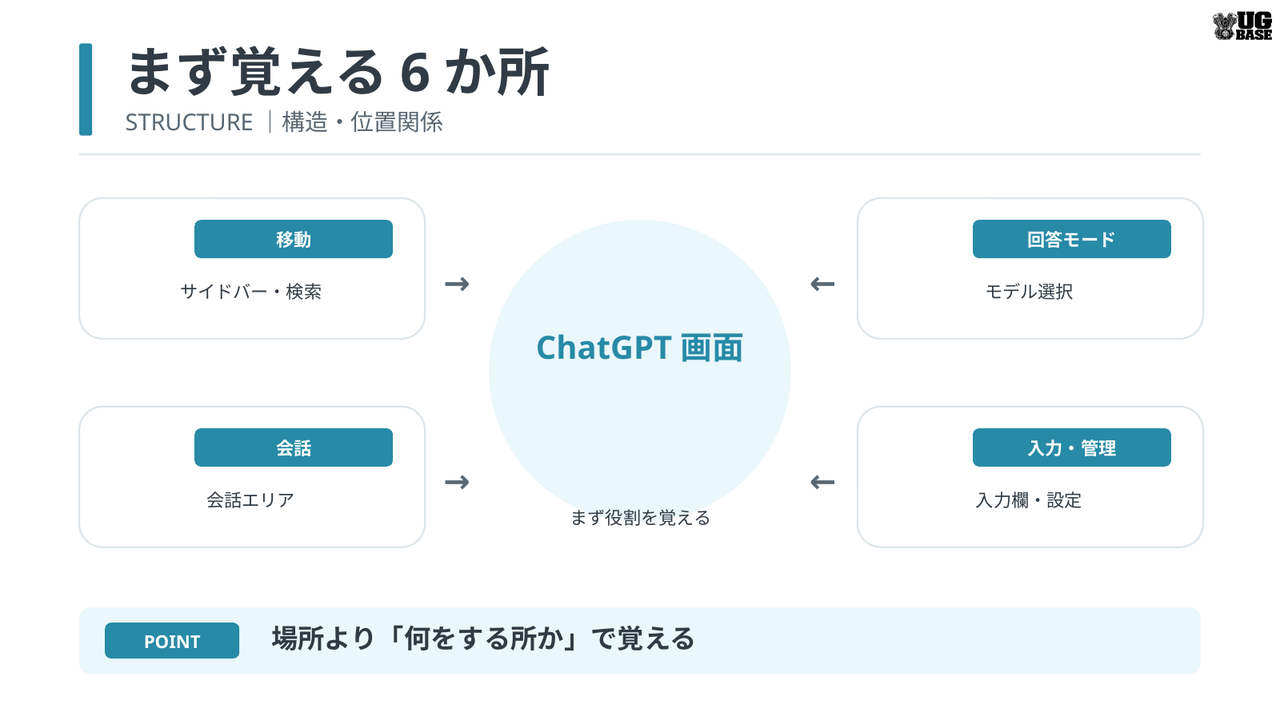
ChatGPTを初めて開いたときは、すべてのボタンを覚える必要はありません。まずは①サイドバー、②検索、③モデル選択、④会話エリア、⑤入力欄(コンポーザー)、⑥設定・アカウントの6か所が分かれば、基本操作で迷いにくくなります。
2026年のChatGPTは、Web・iPhone・Android・デスクトップでレイアウトが完全に同じではありません。また、契約プランや段階的な機能提供によって表示される項目が異なることがあります。本記事では、OpenAI公式情報で確認できる共通部分を中心に説明します。
| 場所 | 主な役割 |
|---|---|
| サイドバー | チャット・プロジェクト・各種入口を開く |
| 検索 | 過去のチャット・プロジェクト・ファイルを探す |
| モデル選択 | 利用可能なモデルや推論レベルを選ぶ |
| 会話エリア | 自分の質問とChatGPTの回答を見る |
| 入力欄 | 質問、ファイル、利用可能なツールを指定する |
| 設定・アカウント | データ、パーソナライズ、各種設定を管理する |
ChatGPTの画面は端末とプランで少し違う
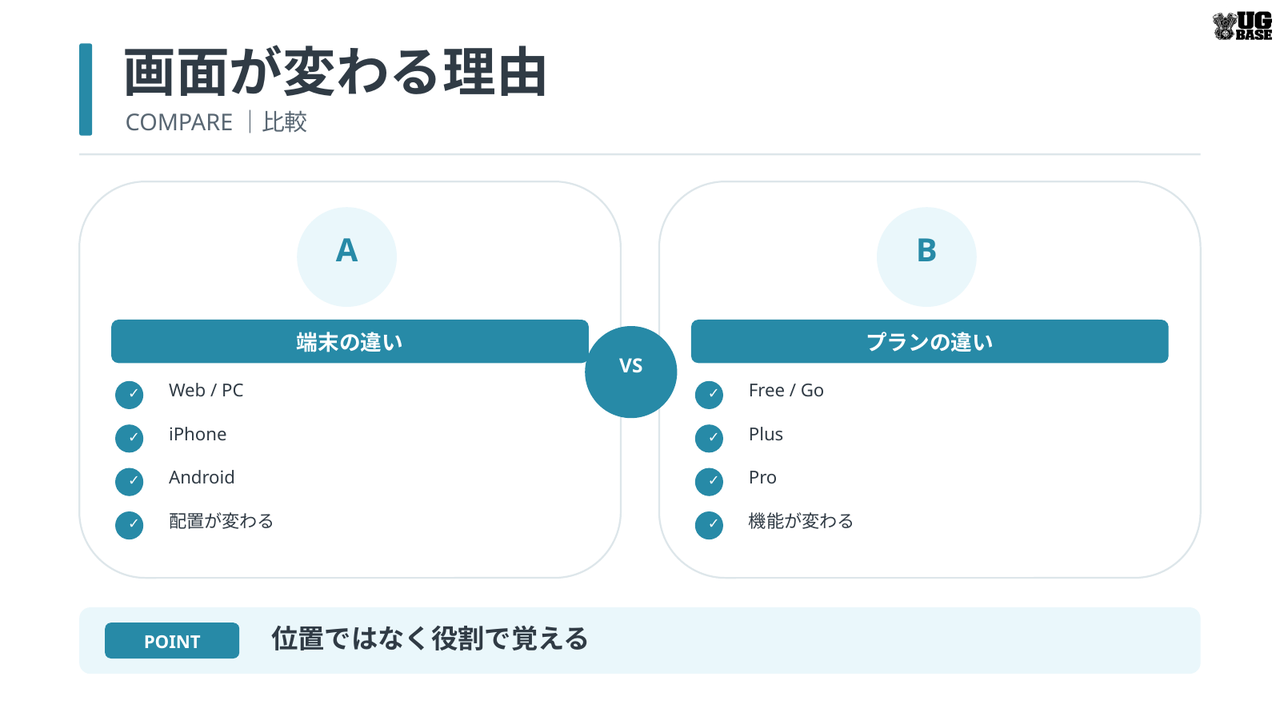
「自分の画面が説明と違う」と感じても、すぐに不具合とは限りません。ChatGPTは継続的にUIが更新されており、Web、iOS、Androidで配置が異なることがあります。さらに、モデルやWorkなど一部機能はプランによって表示内容が変わります。
たとえばOpenAIは2026年3月、iOS・Androidのサイドバーを簡素化し、利用できるChatGPT体験をチャットやプロジェクト上部の横並びエリアへ移す変更を案内しました。またモデル選択の場所も、Webでは入力欄付近、モバイルでは会話上部など、端末によって異なる時期があります。
この記事では「ボタンの絶対位置」より「何をする場所か」を覚えることを優先します。これならUI変更があっても迷いにくくなります。
① サイドバー|新しいチャット・履歴・機能の入口
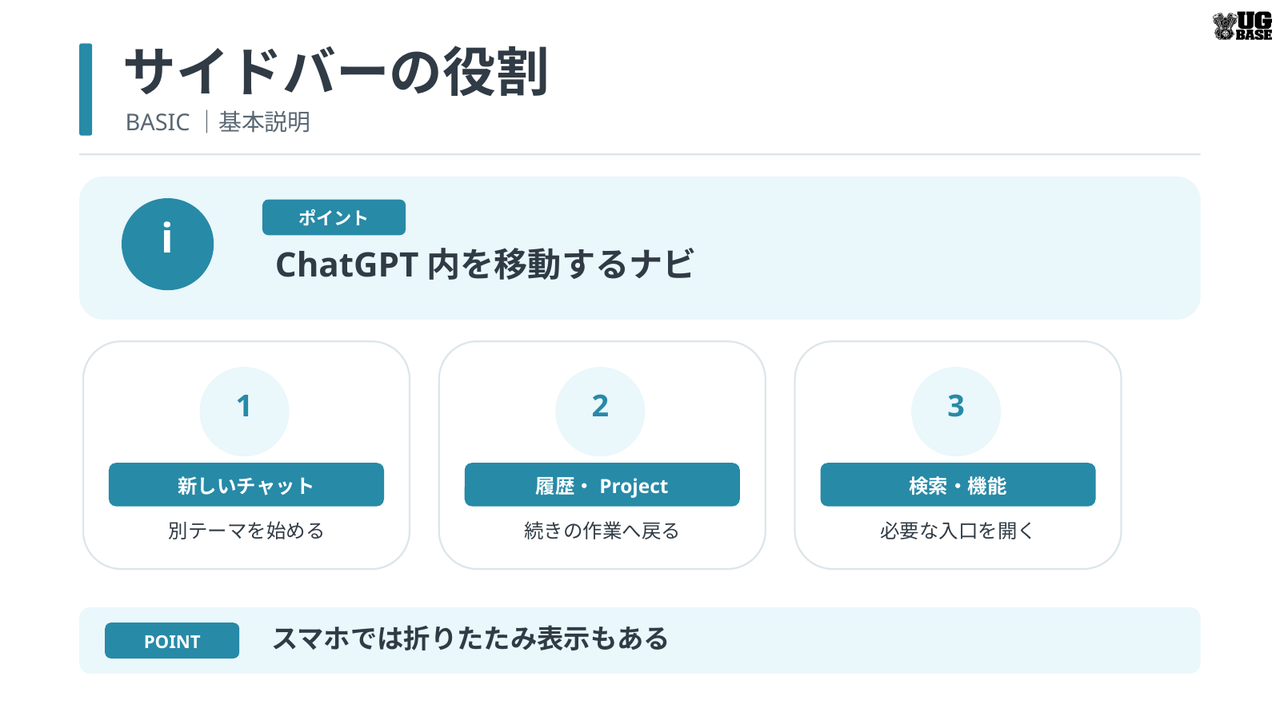
サイドバーは、ChatGPT内の移動に使うナビゲーションです。過去のチャットやプロジェクトへ移動したり、検索を開いたりするときの起点になります。
表示される項目はアカウントや端末で異なりますが、「今の会話とは別の場所へ移るときに見る場所」と覚えておけば十分です。スマホでは画面幅を確保するため、サイドバーが閉じた状態になっていることもあります。
過去のチャットがサイドバーに見当たらなくても、すぐ削除されたと判断しないでください。OpenAIは、古いチャットがサイドバーに表示されなくても検索から見つかる場合があると案内しています。
② 検索|過去のチャット・プロジェクト・ファイルを探す
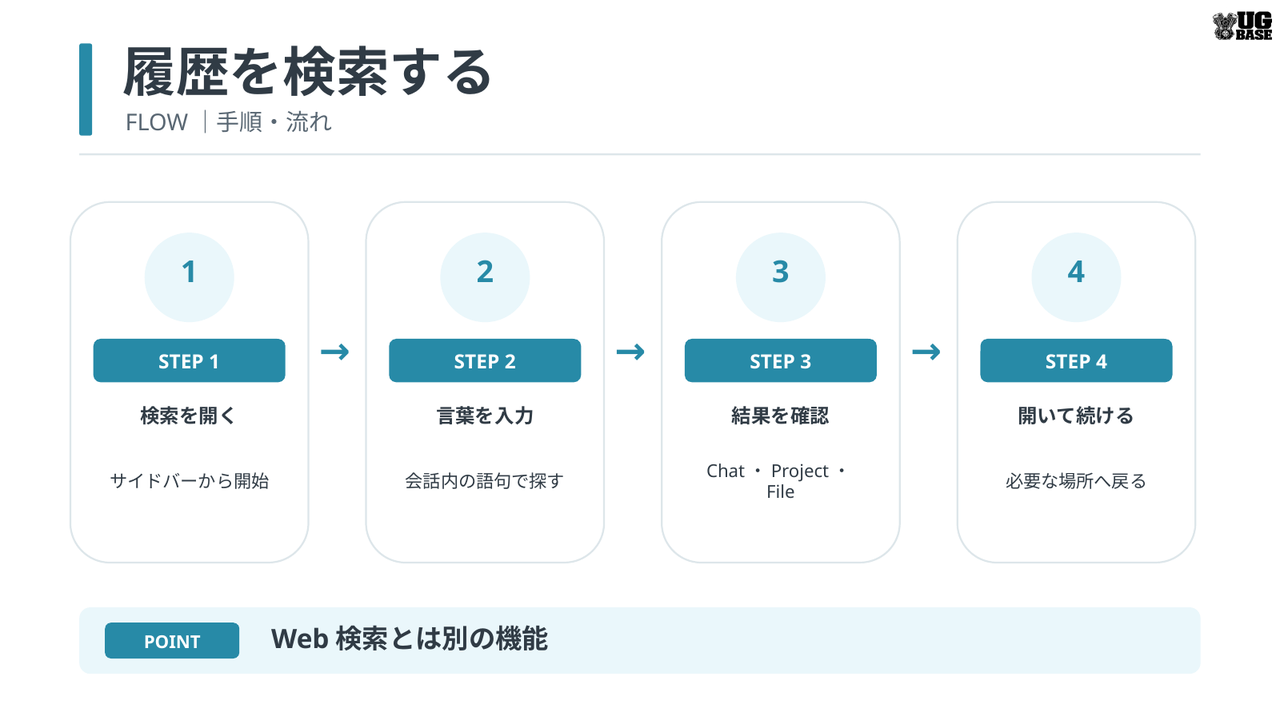
2026年7月以降、ChatGPTのサイドバー検索は、チャットだけでなくプロジェクト・画像・ドキュメントなども横断して探せるよう強化されています。OpenAI公式では、Web・iOS・AndroidのすべてのChatGPTプランで利用できると案内されています。
検索では、チャットのタイトルだけでなく、会話内の言葉を手掛かりに過去のやり取りを探せます。長くChatGPTを使うほど、サイドバーを目で探すより検索した方が速くなります。
注意:この「サイドバー検索」は、自分のChatGPT内にあるチャットやファイルを探す機能です。インターネットを検索するWeb検索とは別物です。
③ プロジェクト|関連チャット・ファイル・指示をまとめる
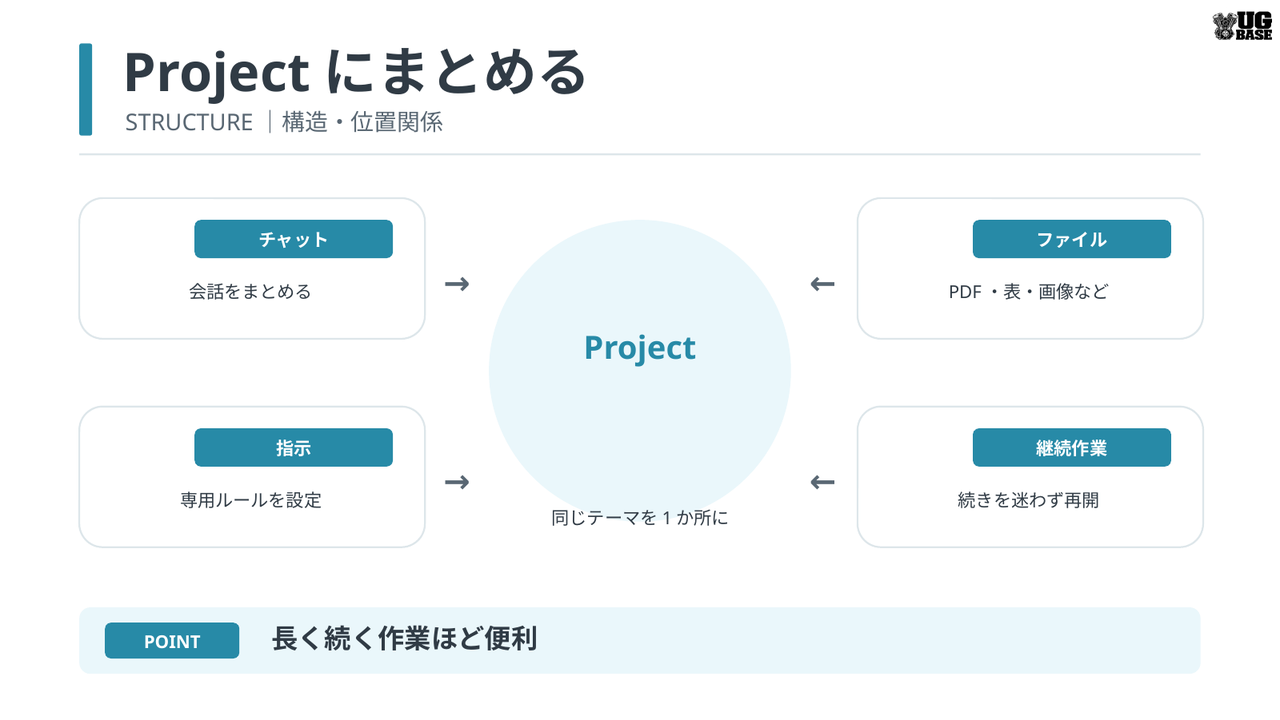
プロジェクトは、同じテーマのチャット・ファイル・指示をまとめて管理する場所です。仕事、資格勉強、旅行計画、ブログ運営など、何度も続きを行うテーマに向いています。
OpenAI公式では、プロジェクト内にPDF、スプレッドシート、文書、画像などを追加し、その内容を会話のコンテキストとして利用できると説明しています。プロジェクト固有の指示も設定できます。
単発の質問は通常のチャット、長く続ける作業はプロジェクト、と分けると整理しやすくなります。
④ モデル選択|速さと考える深さを切り替える
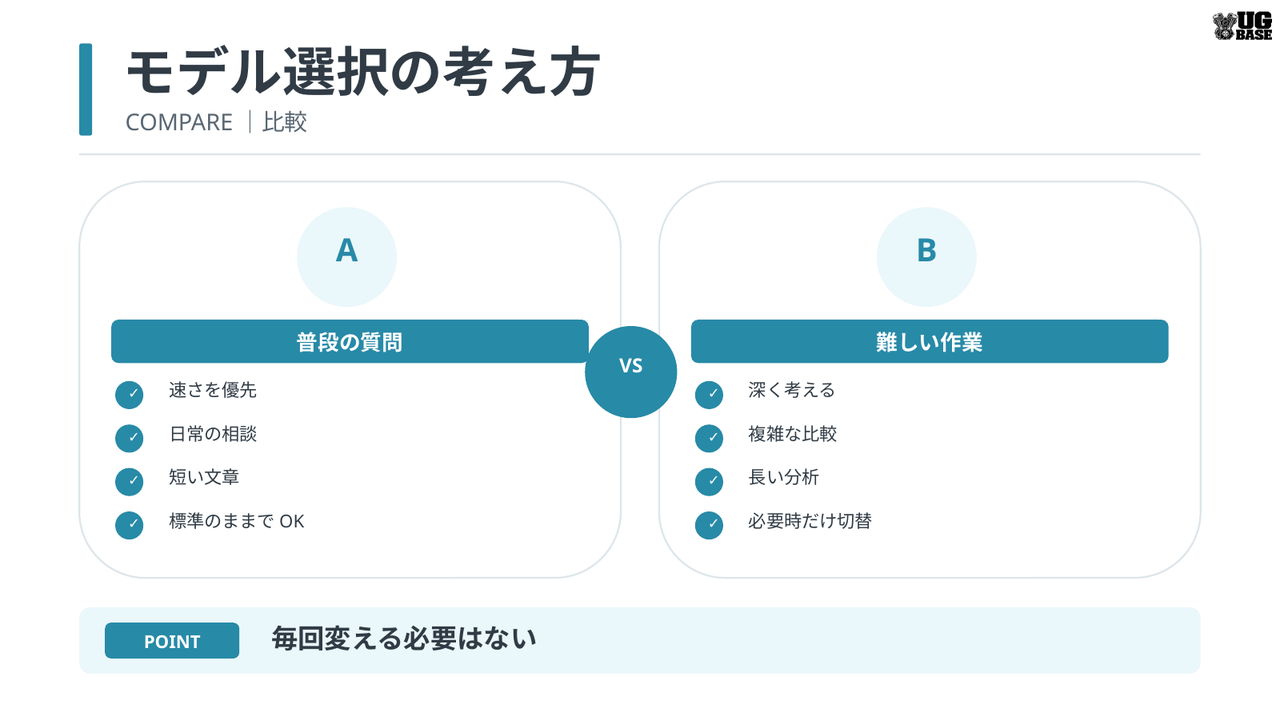
契約プランや利用環境によっては、モデルや推論の深さを選ぶためのメニューが表示されます。OpenAIは2026年にモデル選択UIを複数回更新しており、Webでは入力欄付近、iOS・Androidでは会話上部など、端末によって配置が異なる場合があります。
表示される候補はプランで異なります。OpenAIのリリースノートでは、InstantやThinking系の選択肢、Pro向けの追加選択肢などが案内されています。
初心者は、普段の質問は標準のまま、難しい比較・長い分析・複雑な計画だけ深く考える設定を使うくらいで問題ありません。モデル名を毎回変える必要はありません。
1-3|無料版と有料版の違いでは、プランによる機能差を別記事で整理しています。
⑤ 会話エリア|質問と回答が積み上がる場所
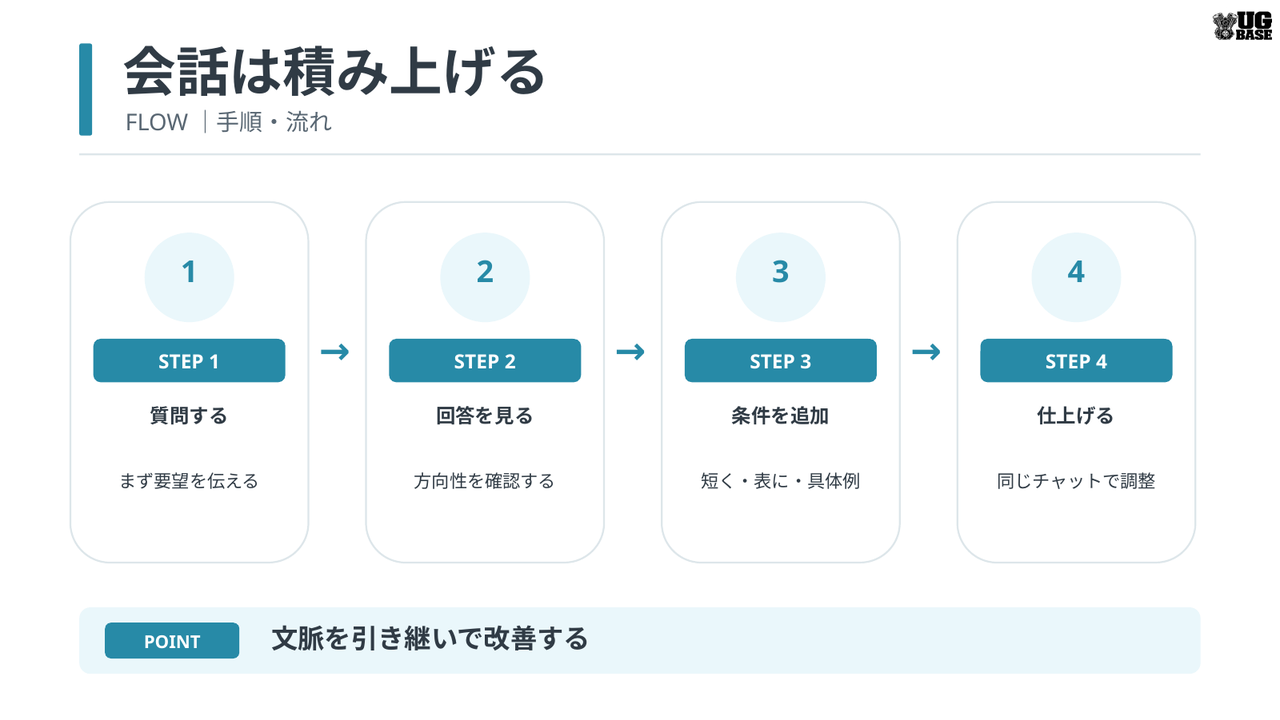
画面中央の大部分は、あなたの質問とChatGPTの回答が時系列で並ぶ会話エリアです。ChatGPTは1回の質問だけで終わらせず、同じチャット内で追加条件や修正指示を出しながら使えます。
たとえば「もっと短く」「表にして」「初心者向けに」「この条件も追加」と続ければ、同じ会話の文脈を利用しながら回答を調整できます。
別テーマへ大きく切り替えるときは、新しいチャットを使う方が会話を整理しやすくなります。新しいチャットと過去チャットの使い分けは、この教科書の1-6で詳しく扱います。
⑥ 入力欄(コンポーザー)|質問・ファイル・ツールの入口
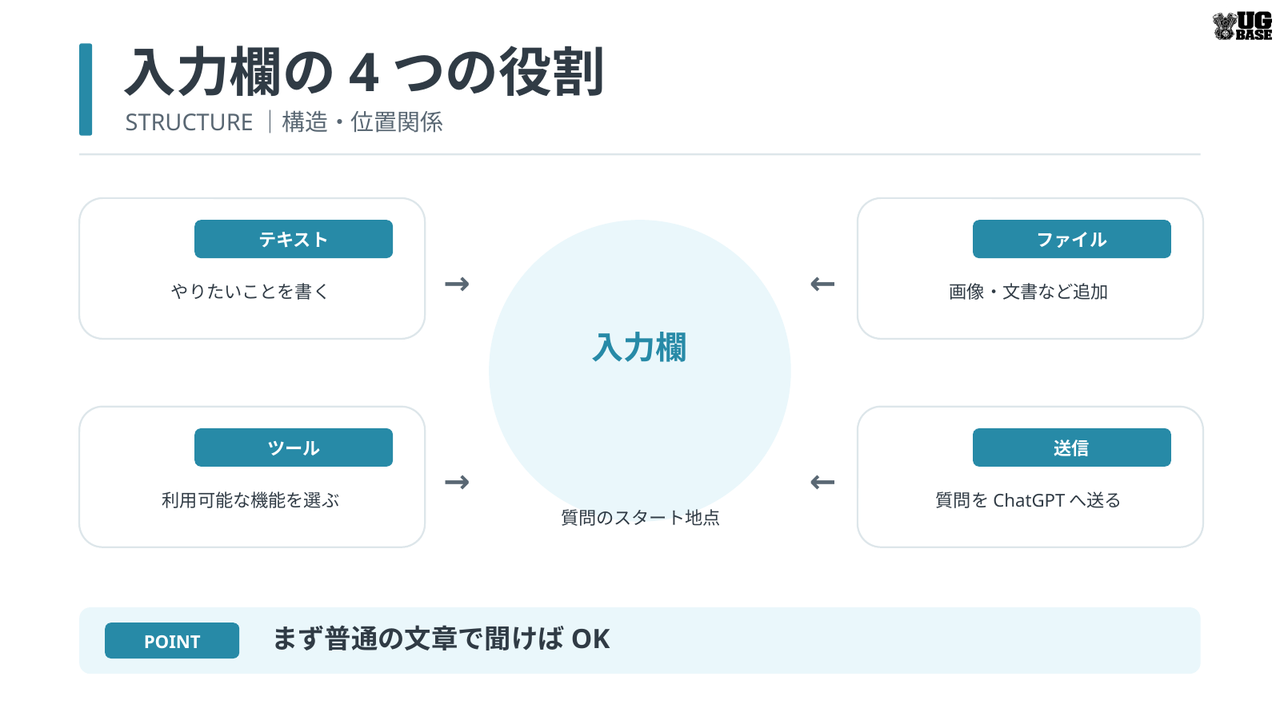
画面下部にある入力欄は、OpenAIの案内ではcomposer(コンポーザー)と呼ばれています。ここに質問や指示を書いて送信します。
現在のChatGPTでは、文章を入力するだけでなく、利用可能な場合はコンポーザーのメニューからファイルを追加したり、Libraryのファイルを呼び出したり、各種ツールを選んだりできます。表示されるメニューはプラン・端末・ワークスペース設定によって変わります。
最初は「やりたいこと+条件」を普通の文章で入力すれば十分です。特殊な命令文やプログラミングのような書き方は必要ありません。
Library|アップロードしたファイルをあとから再利用する
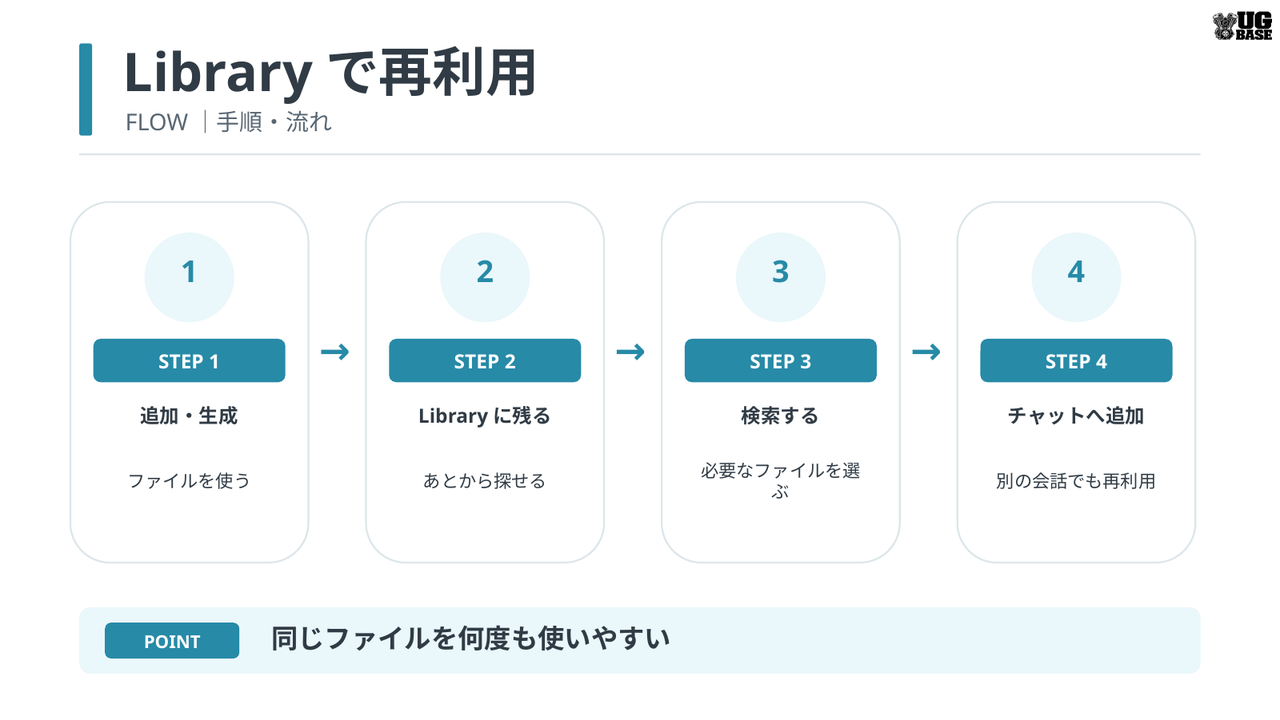
Libraryが利用できる環境では、アップロードまたは生成したファイルをまとめて確認し、あとから別のチャットで再利用できます。OpenAI公式では、Libraryからファイルを探したり、コンポーザーのメニューから「Add from library」でチャットへ追加できると案内されています。
また、サイドバー検索の結果にLibrary内の対象ファイルが表示される場合もあります。ファイルを何度も使う人は、チャット履歴だけでなくLibraryも覚えておくと探しやすくなります。
なお、利用可否や表示内容はプラン・地域・端末などによって異なる場合があります。
設定・Temporary Chat|履歴やデータの扱いを確認する
設定では、パーソナライズやデータ関連の項目などを確認できます。画面の配置は端末によって異なりますが、プロフィールやアカウントメニュー周辺から設定へ入る構成が一般的です。
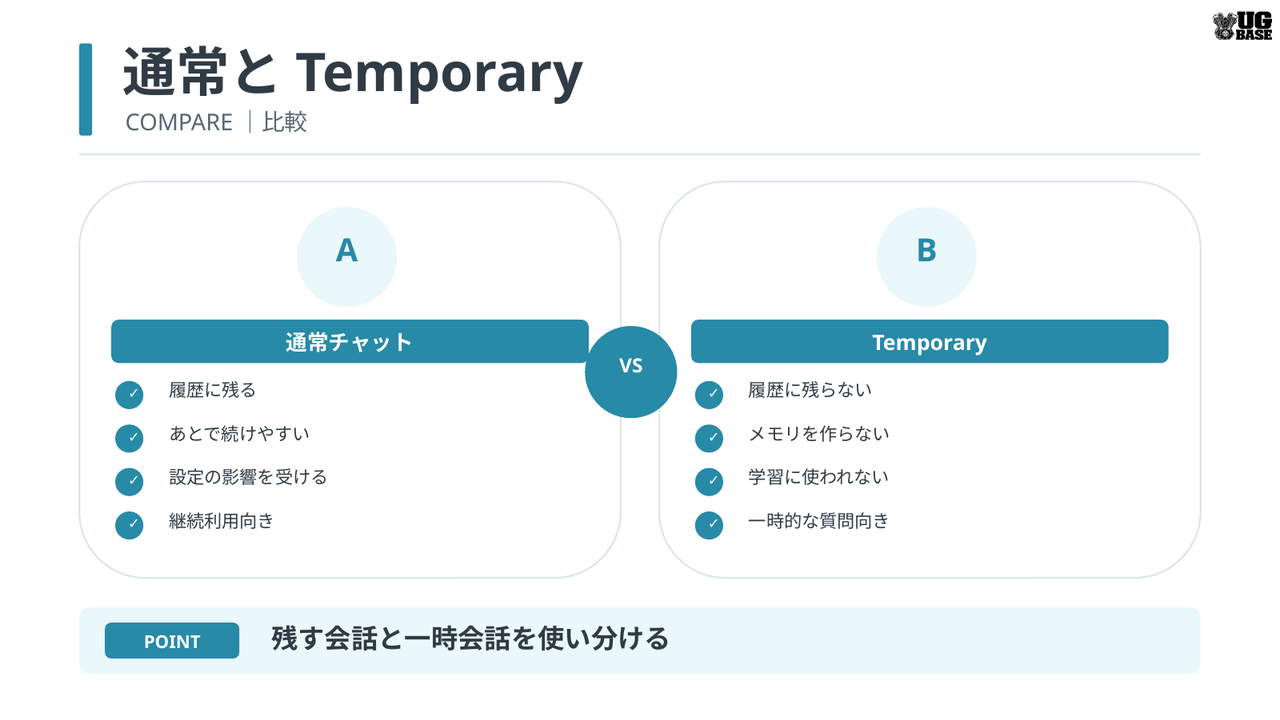
Temporary Chatを使うと、通常のチャット履歴に残さず、メモリも作成しない一時的な会話として利用できます。OpenAIによると、Temporary Chatは履歴に保存されず、モデル改善にも使われず、安全目的のため最大30日保持される場合があります。
「履歴に残したくない一時的な質問」と「あとで続きをしたい通常チャット」を使い分けると整理しやすくなります。
スマホ版の見方|iPhone・Androidはサイドバーが簡略化
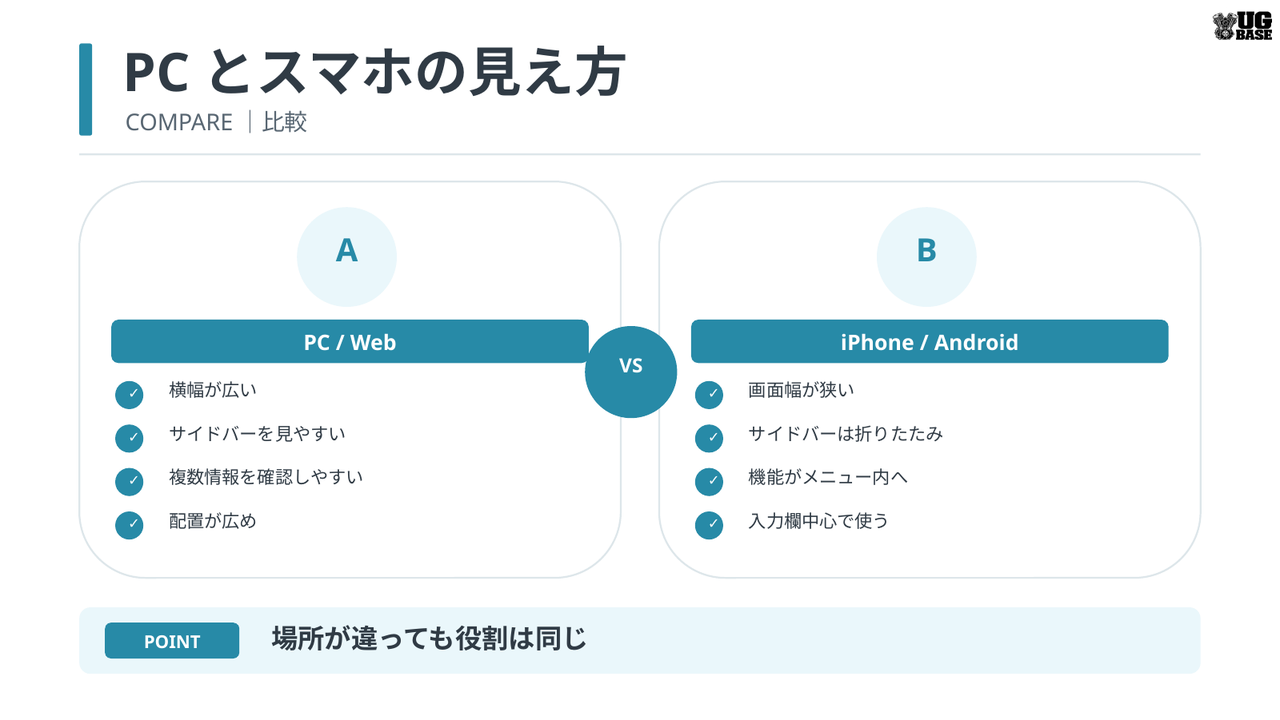
スマホ版では、PCより表示幅が狭いため、サイドバーや各種機能が折りたたまれています。OpenAIは2026年3月にiOS・Androidのサイドバーを簡素化し、チャットやプロジェクトを見やすくするUI変更を行いました。
そのため、PCの説明を見ながらスマホを操作すると「同じボタンがない」と感じることがあります。機能自体がないとは限らず、メニュー内や画面上部・入力欄周辺へ移動していることがあります。
スマホでは①会話を開く → ②入力欄から質問 → ③必要なときだけメニューを開くという使い方から始めれば十分です。
初心者が迷いやすいポイント5つ
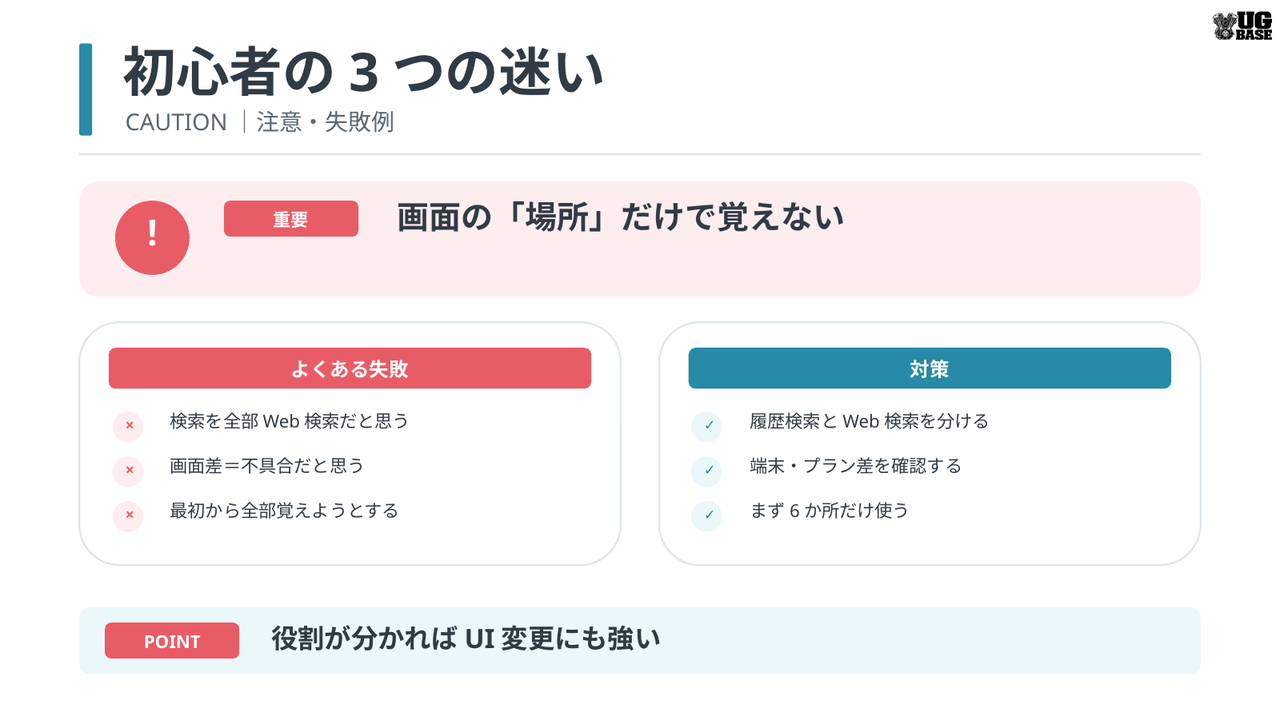
- サイドバー検索とWeb検索を混同する:サイドバー検索は自分のチャット・プロジェクト・ファイルを探す機能です。
- 画面が記事と違う=不具合だと思う:プラン・端末・ロールアウト時期で表示は変わります。
- モデルを毎回変更しないといけないと思う:通常は標準設定のままでも使えます。
- 過去チャットがサイドバーから消えた=削除されたと思う:検索で見つかる場合があります。
- すべてのメニューを最初に覚えようとする:まずは入力欄とサイドバーだけ使えれば問題ありません。
最初の1回はこの順で触ればOK
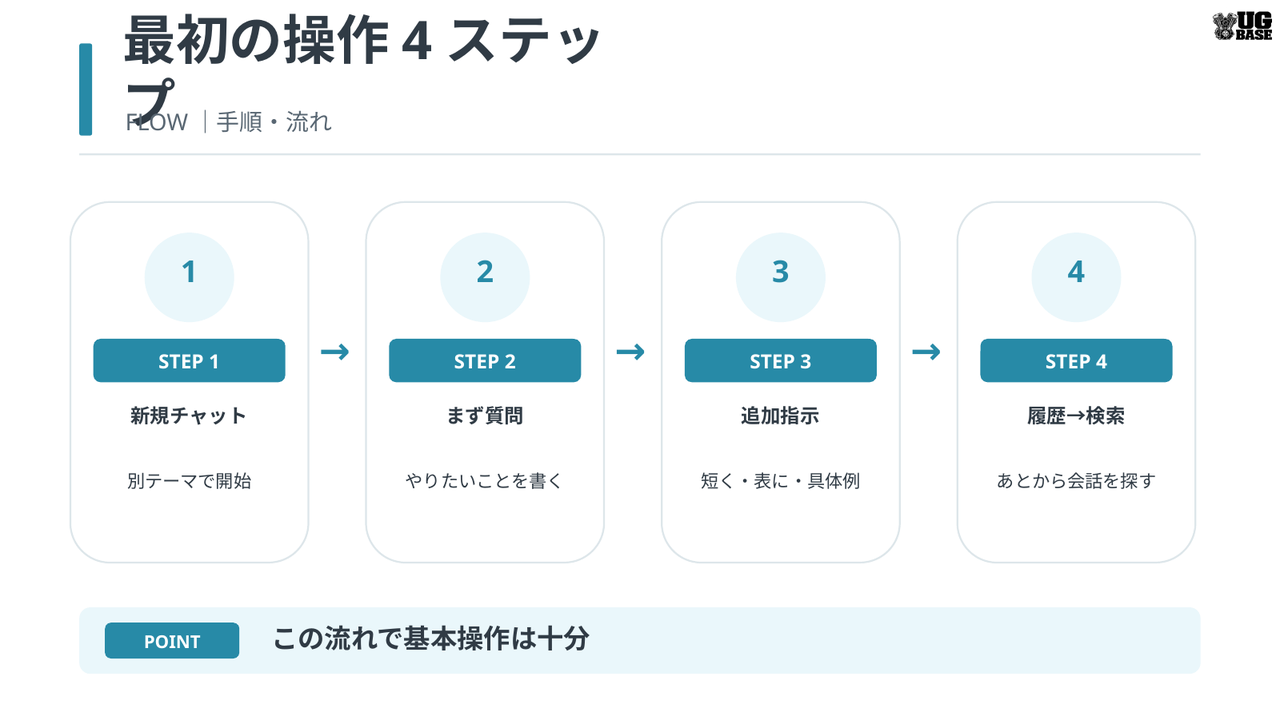
- 新しいチャットを開く
- 入力欄に「ChatGPTで何ができるか初心者向けに教えて」と書く
- 回答に「もっと短く」「具体例を3つ」と追加で質問する
- サイドバーから今のチャットを確認する
- 検索を開き、会話内で使った言葉を検索してみる
この5操作ができれば、ChatGPTの基本画面はほぼ理解できています。次の記事「1-5|最初の質問をしてみよう」では、実際に最初の質問を入力するところから進めます。
FAQ|ChatGPTの画面でよくある疑問
ChatGPTの左側に過去のチャットが全部表示されません
古いチャットが常にサイドバーへ並ぶとは限りません。OpenAI公式でも、サイドバーから見えなくなった古いチャットが検索で見つかる場合があると案内しています。
「検索」はインターネット検索ですか?
サイドバーの検索は、基本的に自分のチャット・プロジェクト・ファイルを探す機能です。Web上の最新情報を調べる検索とは役割が異なります。
モデル選択が表示されません
表示されるモデルや選択UIは、契約プラン、端末、ワークスペース設定などで異なります。画面に選択肢がない場合でも、通常のChatGPT利用は可能です。
iPhoneとPCで画面が違うのは正常ですか?
はい。OpenAIはモバイル向けにサイドバーを簡略化するなど、端末ごとにUIを最適化しています。ボタンの位置より、機能の役割で覚えるのがおすすめです。
参考・確認先
- OpenAI Help Center|ChatGPTでチャット、プロジェクト、ファイルを探す
- OpenAI Help Center|ChatGPTのプロジェクト
- OpenAI Help Center|Using Library to manage files in ChatGPT
- OpenAI Help Center|Data Controls FAQ
- OpenAI Help Center|ChatGPT Release Notes
最終確認:2026年9月26日 ChatGPTの画面構成・機能名・配置はアップデートで変更される可能性があります。
まとめ|位置ではなく「役割」を覚える
ChatGPTの画面は頻繁にアップデートされるため、「左上の何番目」と位置だけで覚えると変更時に迷いやすくなります。
まずはサイドバー=移動、検索=過去の情報探し、モデル選択=回答モード、会話エリア=やり取り、入力欄=質問とツール、設定=アカウント管理と役割で覚えてください。
前の記事:1-3|無料版と有料版の違い
教科書TOP:ChatGPTの教科書
ChatGPTの教科書|第1章
次:1-5|最初の質問をしてみよう(公開予定)


コメントを残す