
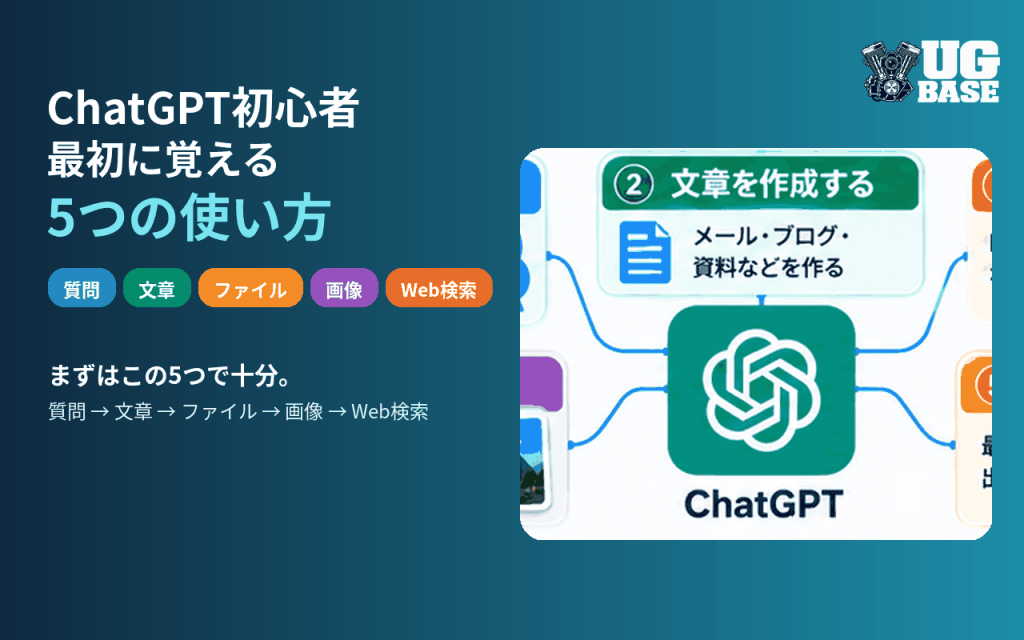
ChatGPTを使い始めたばかりのときは、機能を全部覚える必要はありません。まずは「質問する・文章を整える・ファイルを読む・画像を見せる・Web検索する」の5つを使えれば、日常用途のかなりの範囲をカバーできます。
OpenAIも、ChatGPTをブレインストーミング、文章作成、学習、計画、画像やファイルの分析などに使えるAIアシスタントとして案内しています。この記事では、初心者が今日から試せる使い方に絞って、具体例つきで整理します。
なお、ChatGPTは便利ですが常に正しいとは限りません。重要な情報を確認するときは、前の記事1-8|ChatGPTは間違えることがあると、1-9|入力してはいけない情報もあわせて確認してください。
目次 タップで開閉
結論|初心者はまず5つだけ覚えればOK
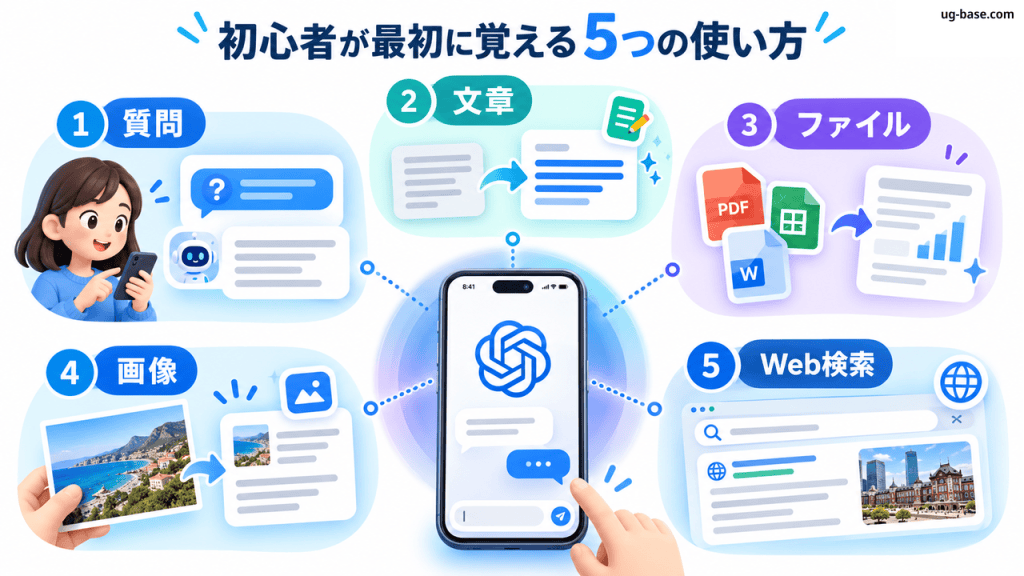
ChatGPT初心者が最初に覚えるなら、次の5つがおすすめです。
- 質問する:分からないことを会話で聞く
- 文章を整える:作成・添削・言い換えを頼む
- ファイルを読む:PDFや資料を要約・比較する
- 画像を見せる:写真やスクショについて質問する
- Web検索する:最新情報と出典を確認する
特別な「AI用語」を覚えてから始める必要はありません。普段、人に相談するときと同じように入力して、足りなければ追加で条件を伝えるだけでも十分使えます。
使い方1|分からないことをそのまま質問する
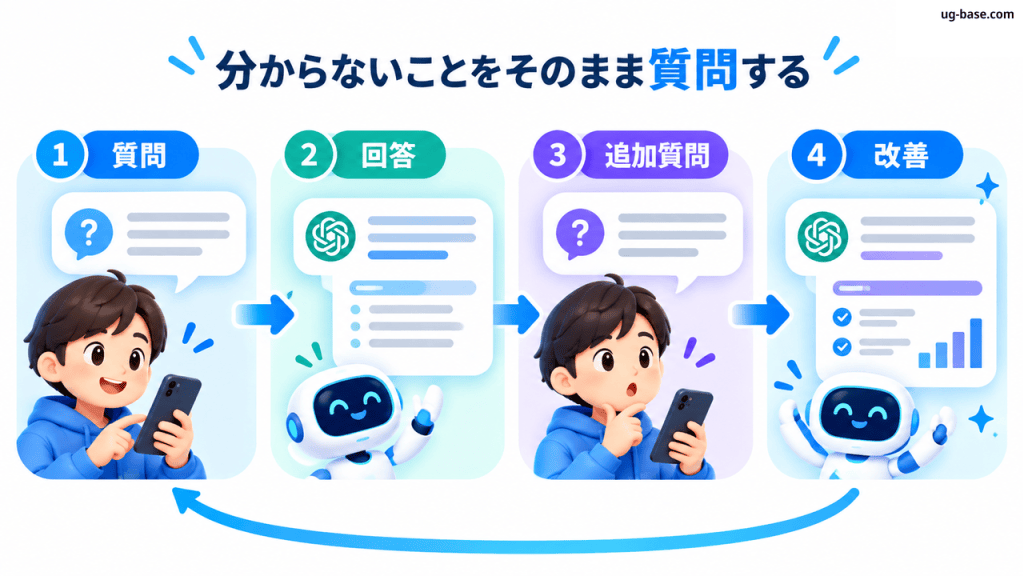
いちばん基本の使い方は、分からないことをそのまま質問することです。ChatGPTは会話の流れを踏まえて、追加質問にも対応できます。
「NISAって何?投資をしたことがない人向けに説明して」
「この説明をもっと簡単にして。中学生でも分かる言葉にして」
分からない言葉が出てきたら、その部分だけ聞き直して構いません。検索エンジンのように毎回キーワードを作り直さず、会話しながら理解を深められるのが特徴です。
使い方2|文章を作る・直す・言い換える
文章作成は、初心者でも効果を実感しやすい使い方です。ゼロから書かせるだけでなく、自分が書いた文章を整える用途にも向いています。
- メールやメッセージの下書き
- 文章を短く要約する
- 硬い文章をやわらかくする
- 誤字や分かりにくい部分を見直す
- 箇条書きを自然な文章へ直す
「この文章を、失礼にならない自然なメールに直して。200字以内」
「丁寧に」「短く」「初心者向け」など、完成形のイメージを一言足すと調整しやすくなります。

使い方3|PDFやファイルを要約・整理する
ChatGPTは、対応している文書、スプレッドシート、プレゼンテーションなどをアップロードして内容を扱えます。長い資料を読む前に、要点をつかむ用途にも便利です。
- PDFの要点を3つにまとめる
- 複数資料の違いを比較する
- 表の数字を整理する
- 資料から確認項目を抜き出す
- 長い文章から重要な部分を探す
「このPDFを初心者向けに要約して。結論、重要ポイント、注意点の順に整理して」
ただし、会社資料や個人情報を含むファイルは、そのままアップロードしないよう注意してください。必要なら1-9|入力してはいけない情報の基準でマスキングします。

使い方4|写真や画像を見せて質問する
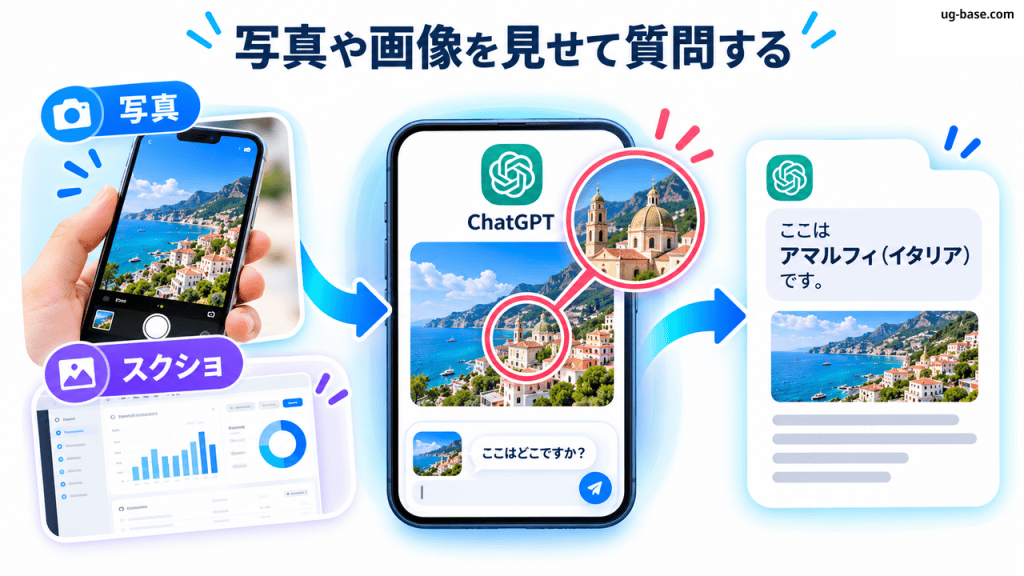
文字で説明しづらいものは、写真やスクリーンショットを見せて質問できます。OpenAIの案内では、ChatGPTは画像を理解し、画像内の対象について質問したり、視覚的な内容を詳しく調べたりできます。
- 画面のスクショを見せて操作方法を聞く
- 商品の写真を見せて特徴を整理する
- 表やグラフの内容を説明してもらう
- 写真の一部分について質問する
「このスクショを見て、どこを押せば設定を変更できるか説明して」
見てほしい場所が決まっている場合は、「右上の部分」「赤丸を付けた場所」のように指定すると伝わりやすくなります。
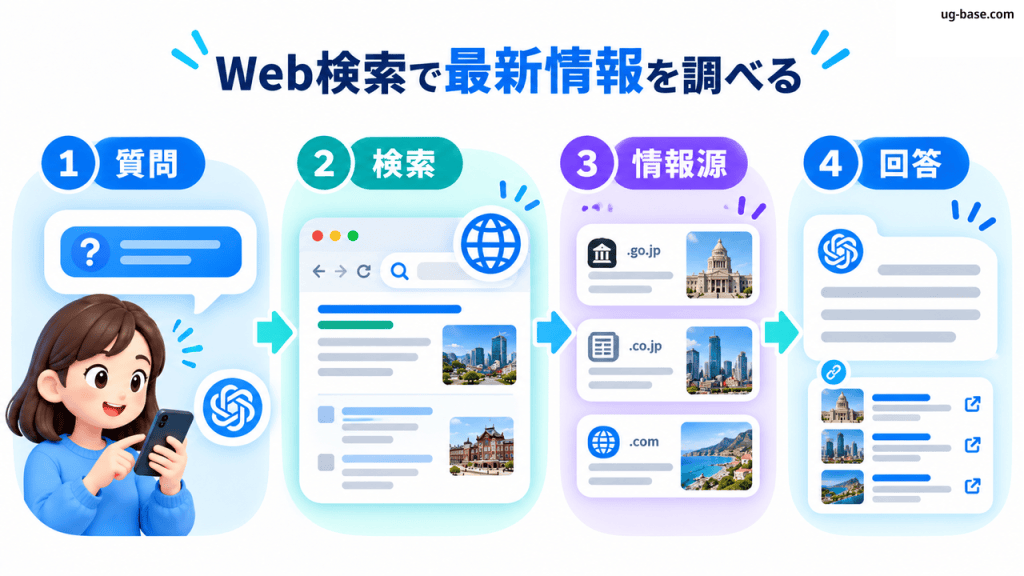
使い方5|Web検索で最新情報を調べる
価格、ニュース、サービス仕様、イベント日程など、変化する情報はWeb検索を使うと確認しやすくなります。ChatGPTは必要に応じてWebを検索し、現在の情報と情報源へのリンクを使って回答できます。
「2026年9月時点の公式情報を確認して、このサービスの料金と変更点を整理して」
検索結果が出ても、重要な情報では引用元を実際に開いて確認します。Web検索を使えば100%正しくなるわけではありません。
1回で完璧を狙わず追加質問する
ChatGPTは、1回の長い質問ですべてを伝えなくても使えます。最初の回答を見てから、追加で条件を伝える方法でも十分です。
「もっと短くして」
「表にして」
「初心者向けに変えて」
「メリットだけでなく注意点も追加して」
同じチャット内なら前の会話を踏まえて続けられるため、回答を見る→不足を伝える→直してもらうという使い方ができます。
5つの使い方を目的別に選ぶ
| やりたいこと | 使い方 | 入力例 |
|---|---|---|
| 意味を知りたい | 質問 | 「初心者向けに説明して」 |
| 文章を整えたい | 文章作成 | 「自然な文章に直して」 |
| 資料を読みたい | ファイル | 「このPDFを要約して」 |
| 画面や物を見てほしい | 画像 | 「この写真を見て説明して」 |
| 現在の情報を知りたい | Web検索 | 「最新の公式情報を確認して」 |
迷ったときは、まず普通に質問してみてください。必要ならChatGPT側が検索やファイル・画像の利用につなげられる場合もあります。
質問は「目的・条件・出力」の3点で十分
初心者のうちは複雑なプロンプトを覚える必要はありません。次の3点を入れるだけで、意図が伝わりやすくなります。
- 目的:何をしたいか
- 条件:対象、期限、文字数など
- 出力:表、箇条書き、短文など
「旅行先を探したい。大阪から日帰りで、雨でも楽しめる場所を3つ、表で比較して」
詳しいプロンプトの作り方は、次の第2章で順番に解説します。
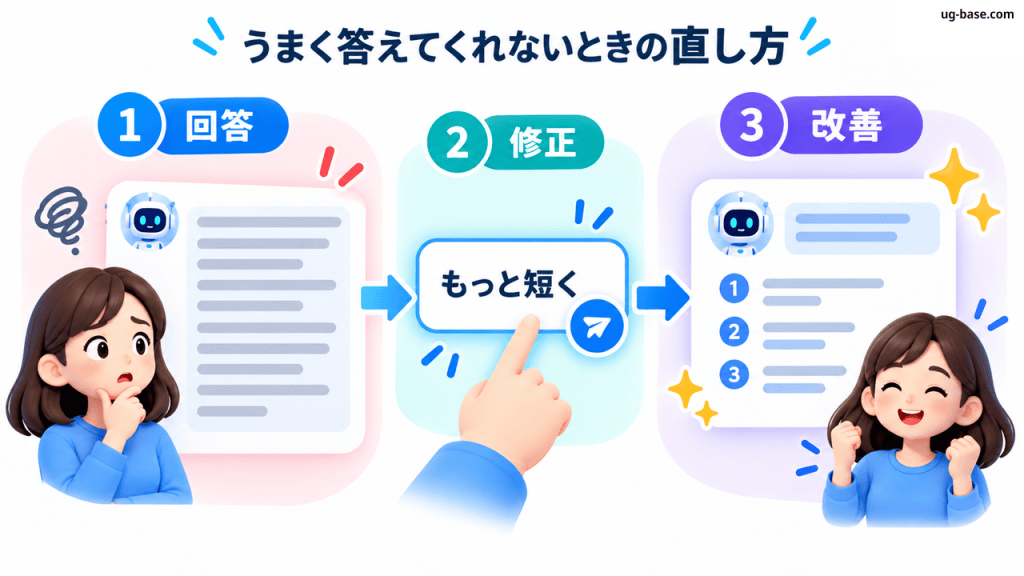
うまく答えてくれないときの直し方
思った答えが返ってこなくても、最初からやり直す必要はありません。どこが違うかを短く伝えます。
- 長すぎる → 「半分の長さにして」
- 難しい → 「専門用語を減らして」
- 条件が違う → 「予算は1万円以内に変更」
- 候補が多い → 「おすすめを3つに絞って」
- 根拠が欲しい → 「公式情報を確認して出典を付けて」
ChatGPTは最初の回答を完成品として受け取るより、会話しながら調整する道具として使う方が扱いやすくなります。
初心者でも覚えておきたい3つの注意点
1. 自然な文章でも間違うことがある
ChatGPTは、もっともらしい文章でも事実を間違える場合があります。数字、日付、引用、現在の情報は確認します。
2. 秘密情報をそのまま入力しない
パスワード、認証コード、会社の機密、顧客情報などは入力しません。ファイルやスクショにも個人情報が残っていないか確認します。
3. 重要な判断は一次情報を確認する
法律、医療、契約、料金、製品仕様などは、ChatGPTだけで完結させず公式情報や専門家の確認を組み合わせます。
今日すぐ試せる5つの練習
- 「今日の夕食を冷蔵庫にある材料から考えて」
- 「この文章を100字以内で読みやすく直して」
- PDFを1つ添付して「重要ポイントを3つ教えて」
- スクショを1枚添付して「この画面の意味を説明して」
- 「今日の公式情報を検索して、出典付きで教えて」
最初から仕事や重要判断に使うより、まずは答え合わせしやすい身近な内容で操作に慣れると、ChatGPTの得意・不得意がつかみやすくなります。
初心者がやりがちな失敗
- 質問を考えすぎて送れない:まず短く聞いて、あとから条件を追加する
- 1回目の回答で終わる:違う部分を伝えて修正する
- 長い回答=正しいと思う:重要な事実は確認する
- 全部の機能を最初に覚えようとする:必要な機能だけ順番に覚える
- 個人情報をそのまま貼る:不要な情報は削除・匿名化する
FAQ|ChatGPT初心者のよくある疑問
ChatGPTは普通の言葉で質問して大丈夫ですか?
大丈夫です。特別な命令文を覚えなくても使えます。まず普通に質問し、必要に応じて条件を追加します。
質問は長い方がいいですか?
長ければよいわけではありません。目的、必要な条件、希望する形式が分かれば十分です。
PDFやExcelも読めますか?
対応している文書、スプレッドシート、プレゼンテーションなどをアップロードして扱えます。プランや利用状況によって上限があるため、実際の画面で確認してください。
写真を見せて質問できますか?
できます。写真やスクリーンショットを追加して、対象物や画面について質問できます。
最新情報も質問できますか?
Web検索を使って現在の情報や関連する情報源を確認できます。重要な内容では元の公式ページも開いて確認します。
参考・確認先
- OpenAI Help Center|ChatGPTとは:FAQ
- OpenAI Help Center|ファイルアップロードFAQ
- OpenAI Help Center|ChatGPT画像入力FAQ
- OpenAI Help Center|ChatGPTでウェブを検索する
最終確認:2026年9月26日 ChatGPTの機能、対応プラン、画面表示は更新される場合があります。具体的な操作や利用条件は最新の公式情報を確認してください。
まとめ|まず使って、追加質問しながら慣れる
初心者が最初に覚えるなら、質問・文章・ファイル・画像・Web検索の5つで十分です。
最初から完璧な質問を作る必要はありません。短く質問し、回答を見てから「もっと短く」「表にして」「最新情報を確認して」と追加するだけでも、かなり使いやすくなります。
次の第2章|2-1「プロンプトとは?」では、ChatGPTへの指示文が何を意味するのかを、初心者向けに整理します。
ChatGPTの教科書|第1章


コメントを残す