

副業を始めると、気づかないうちにファイルが増えていきます。
記事案、画像、売上管理、ブログ、SNS、商品レビュー、AIとのやり取り。最初は少なかったはずなのに、数か月後には「どれが最新版?」「どこに保存した?」という状態になりがちです。
そこで使いやすいのが、Google Driveを「正本の保管場所」にして、ChatGPTを整理・更新・作成の補助役にする方法です。
この記事では、副業ファイルを散らかさないためのGoogle Drive構成と、ChatGPTを組み合わせた管理方法をまとめます。
結論:保存場所を1つに決める
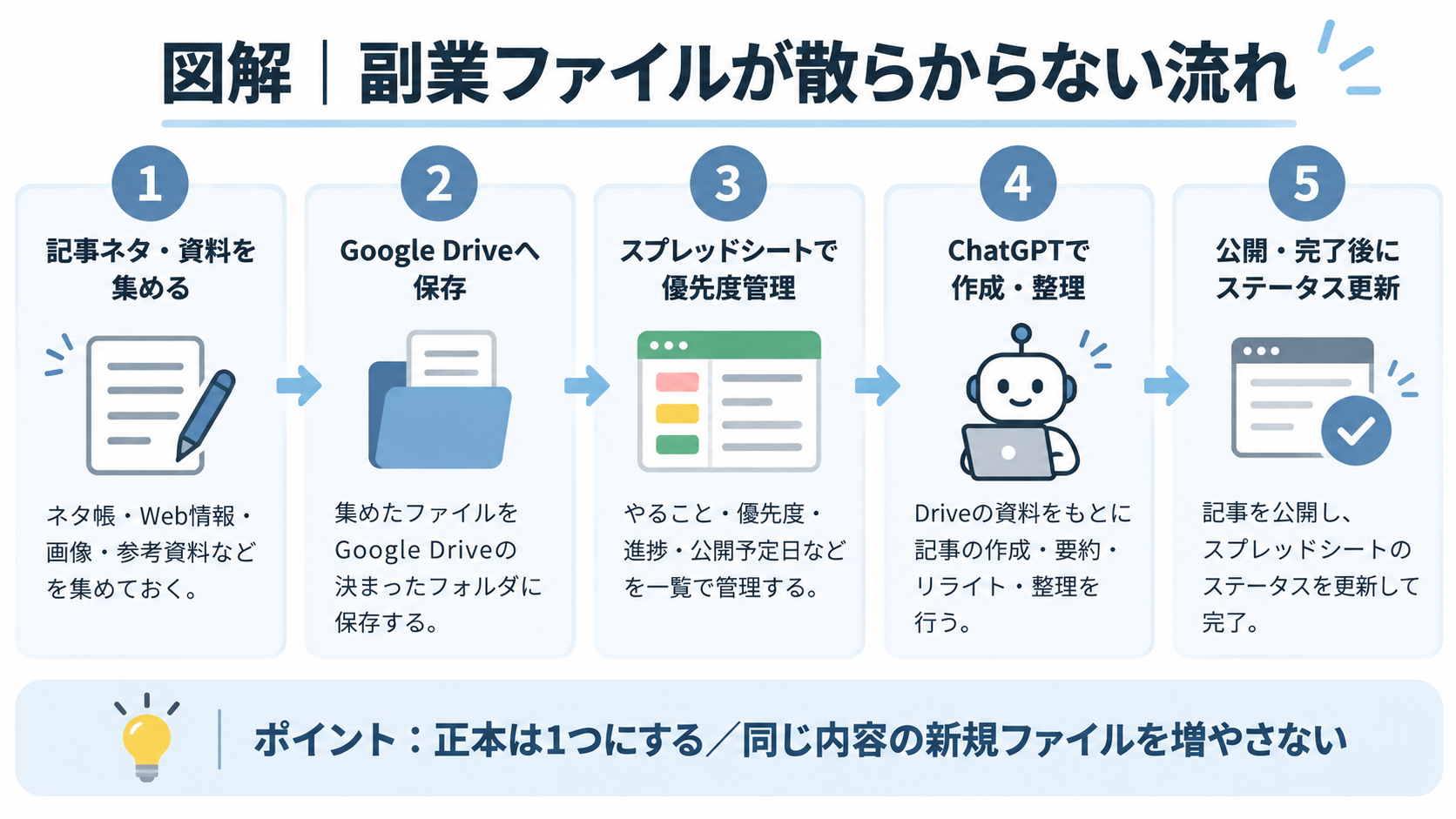
副業管理で最も重要なのは、便利なアプリを増やすことではありません。
「最終的に正しい情報はどこにあるのか」を1つに決めることです。
たとえば、Google Driveを正本にすると決めた場合、ChatGPTで作った文章や管理表も、最終的にはDrive側へ戻します。
ChatGPTの会話だけに残してしまうと、別のチャットを開いたときに探しにくくなります。Driveを基準にしておけば、PC・スマホ・タブレットから同じ資料を確認できます。
おすすめのフォルダ構成
複雑にしすぎると続かないので、最初は大分類だけ作ります。
ChatGPT
├─ 00_経営・全体管理
├─ 01_ブログ
├─ 02_note
├─ 03_楽天ROOM
├─ 04_Webサイト
├─ 05_商品レビュー
├─ 06_画像・素材
└─ 99_保管庫
ポイントは、フォルダ名の先頭に番号を付けることです。重要なものを上に固定でき、並び順が安定します。
「正本」を決めると迷わなくなる
副業でファイルが散らかる原因の1つは、同じ内容のファイルが複数できることです。
- 最新版
- 最新版2
- 修正版
- 最終版
- 最終版_本当の最新版
これを防ぐために、各プロジェクトで「これだけを更新する」という正本ファイルを決めます。
たとえばブログ運営なら、次のようにします。
ブログ
├─ 記事ネタ管理 ← 正本
├─ 公開記事一覧 ← 正本
├─ SEO改善管理 ← 正本
├─ 記事資料
└─ 画像
ChatGPTに修正を依頼するときも、「このファイルを正本として更新する」と決めておけば、情報が分岐しにくくなります。
Googleスプレッドシートを「司令塔」にする
文章や画像はDriveへ保存し、進捗管理はGoogleスプレッドシートにまとめると扱いやすくなります。
記事管理なら、次のような列があるだけでも十分です。
No.
記事タイトル
カテゴリ
検索需要
収益化
独自性
競合勝ちやすさ
記事化しやすさ
合計点
優先度
ステータス
公開日
公開URL
リライト予定
ステータスは、細かくしすぎず次のようにします。
- 未着手
- 構成作成
- 執筆中
- 確認待ち
- 予約済み
- 公開済み
- リライト候補
これだけで、「次に何をやるか」がかなり見えやすくなります。
ChatGPTは「作業担当」として使う
Google Driveを正本、スプレッドシートを進捗管理にすると、ChatGPTへ任せる範囲をかなり広げられます。
自分が毎回すべての作業をするのではなく、「次の記事を進めて」「この記事を見直して」「公開後の状態を更新して」のように指示を出し、ChatGPTに作業を進めてもらう形です。
- 正本のスプレッドシートを確認する
- 未着手の記事から優先度の高い候補を選ぶ
- 構成・本文・タイトルを作る
- 画像や図解の案を作る
- 公開後の記事を見直す
- 改善点や追記候補を提案する
- ステータスや管理表を更新する
つまり、自分は「方針を決める・指示を出す・最終確認する」ことに集中し、ChatGPTには「作成・整理・見直し・更新」を担当してもらうイメージです。
連携先の権限や確認が必要な操作はありますが、正本とルールを決めておけば、毎回ゼロから説明する作業を減らせます。
おすすめの実運用フロー
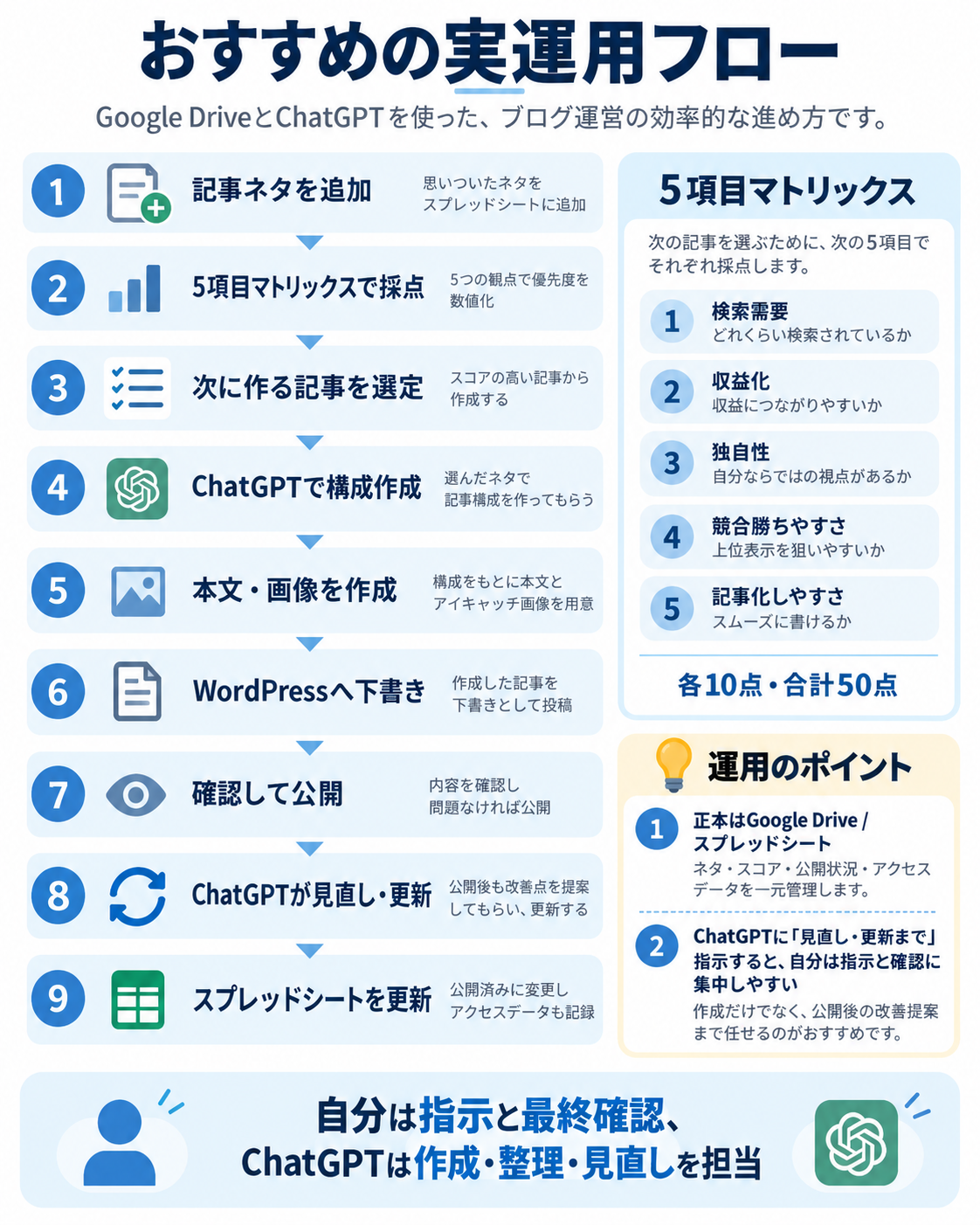
ブログ記事を例にすると、次の記事を「なんとなく」で決めるのではなく、5項目マトリックスで採点してから進めると迷いが減ります。
5項目マトリックスで優先順位を決める
- 検索需要:検索する人がいそうか
- 収益化:広告・アフィリエイト・サービス導線につながるか
- 独自性:自分の経験や視点を出せるか
- 競合勝ちやすさ:大手だけで独占されておらず、差別化できそうか
- 記事化しやすさ:手元の経験・写真・資料で書きやすいか
各項目を10点満点、合計50点で評価します。点数が高いものから着手すると、「何を書くか」で迷う時間を減らせます。
実際の流れ
- 記事ネタをスプレッドシートへ追加
- 5項目マトリックスで採点
- ChatGPTへ「次の記事を進めて」と指示
- ChatGPTが優先度の高い記事を選定
- 構成・本文・画像案を作成
- WordPressへ下書き
- 人が内容を最終確認して公開
- 公開後、ChatGPTへ「見直して」と指示
- 改善点・追記候補を整理し、必要な更新を実施
- スプレッドシートのステータスや管理情報を更新
この形にすると、自分が毎回「次に何をするか」を細かく考えなくても、正本の管理表を基準にChatGPTが次の作業を進めやすくなります。
自分の役割は、指示を出すことと最終確認。ChatGPTは、作成・整理・見直し・更新を担当する。この分担にすると、副業管理を継続しやすくなります。
フォルダを増やしすぎない
整理しようとして失敗しやすいのが、最初から細かいフォルダを作りすぎることです。
たとえば、ブログだけで「SEO」「構成」「下書き」「公開済み」「画像」「調査」「リライト」「分析」と分けると、保存するときに毎回迷います。
迷う構成は、長く続きません。
最初は大分類を少なくし、ファイル名やスプレッドシートのステータスで管理する方が扱いやすいです。
ファイル名のルールも固定する
フォルダだけでなく、ファイル名にもルールを作ると検索が楽になります。
記事ネタ管理
楽天ROOM投稿管理
月次PDCA_2026-09
UG_BASE_MASTER
サイト改善管理
「最終」「new」「最新版」といった言葉を増やすより、同じ正本を更新する方が安全です。
ChatGPTに依頼するときの基本プロンプト
Drive連携を使う場合も、指示の中で「どのファイルを正本にするか」を明確にします。
Google Driveにある「記事ネタ管理」を正本として扱ってください。
公開済みの記事は候補から除外し、未着手の記事から次に作る記事を選んでください。
選定後は、記事タイトル・構成・本文案を作成し、作業後にステータスを更新してください。
同じ内容の新規ファイルは作らず、既存の正本を更新してください。
このように「新しいファイルを増やさない」と明記するだけでも、重複を防ぎやすくなります。
Geminiと併用するときも正本は1つ
ChatGPTとGeminiの両方を使う場合でも、管理方法は変えません。
AIごとに別の正本を作るのではなく、Google Drive上の同じファイルを基準にする方が安全です。
たとえば、ChatGPTで構成を改善し、Geminiで別視点から確認したとしても、最終結果は同じ管理表やドキュメントへ戻します。
「AI同士に任せれば勝手に永久に仕事が進む」という形にすると、誤更新や重複が起きたときに原因を追いにくくなります。重要な更新には、人が確認できるチェックポイントを残す方が実用的です。
よくある失敗
1. 管理アプリを増やしすぎる
Notion、スプレッドシート、メモアプリ、タスクアプリを全部使うと、情報が分散します。目的が重なるものは減らします。
2. ChatGPTの会話だけを保存場所にする
会話は作業には便利ですが、長期保管の正本には向きません。重要な成果物はDriveへ戻します。
3. 同じ管理表を複数作る
似たスプレッドシートが複数あると、どれを更新すべきか分からなくなります。1つを正本にします。
4. 自動化しすぎる
最初から完全自動化を目指すより、「候補選定」「下書き作成」「管理表更新」など、失敗しても戻せる部分から自動化した方が安定します。
副業管理でおすすめの役割分担
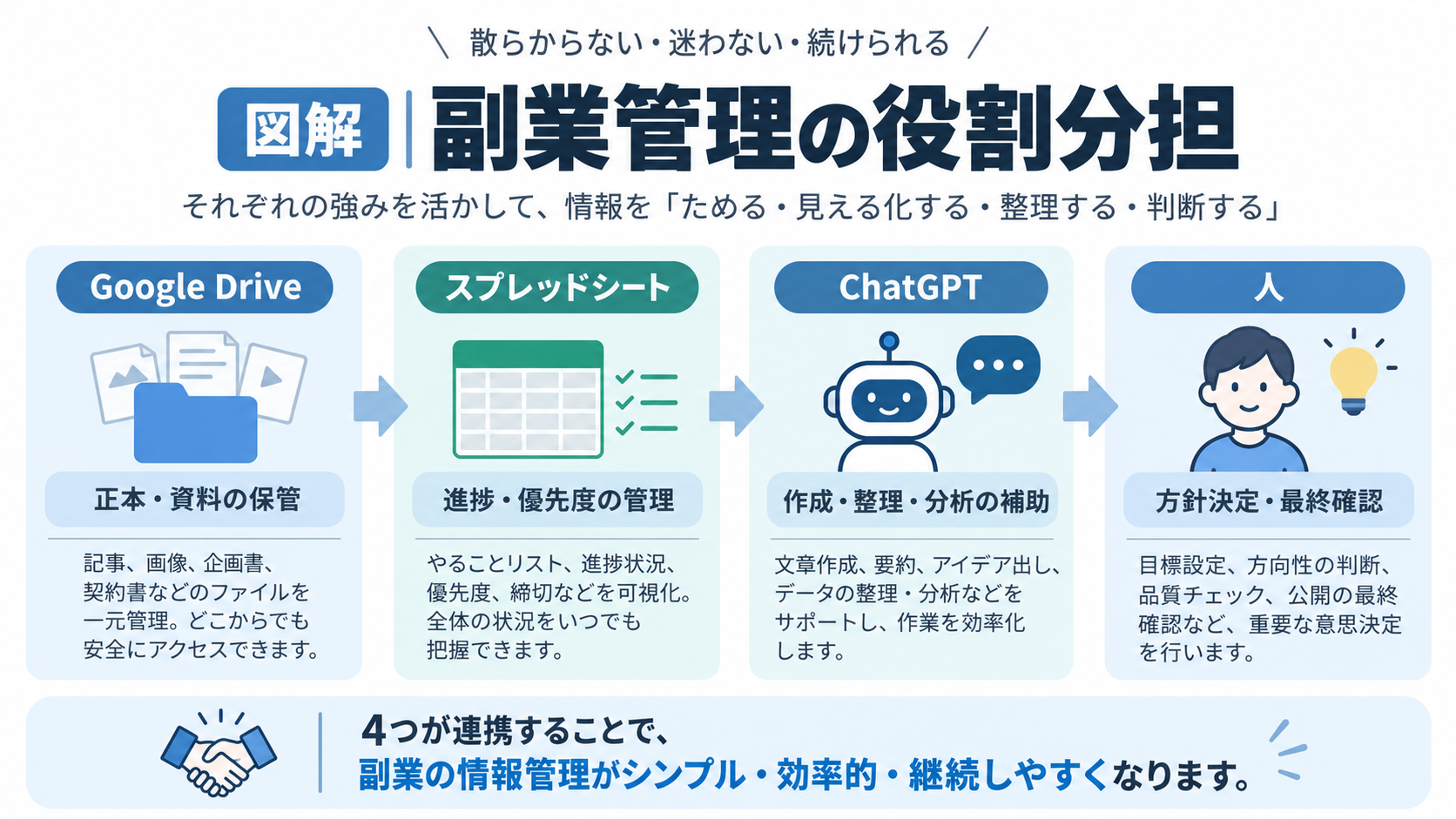
Google Drive
→ 正本・資料・画像の保管

Googleスプレッドシート
→ 優先順位・進捗・数字の管理

ChatGPT
→ 作成・整理・分析・更新の補助

人
→ 方針決定・最終確認
この4つの役割を混ぜないことが、散らからない仕組みを作るコツです。
まとめ
Google DriveとChatGPTを組み合わせるときに重要なのは、AIの機能そのものより情報の置き場所を決めることです。
- Google Driveを正本の保管場所にする
- スプレッドシートを進捗の司令塔にする
- ChatGPTは作業担当として使う
- 同じ内容のファイルを増やさない
- 公開・完了後は必ずステータスを更新する
- AIを複数使っても正本は1つにする
副業は、やることが増えるほど「作業する時間」より「探す時間」が増えやすくなります。
探さなくていい仕組みを先に作る。それだけでも、ChatGPTを使った副業はかなり回しやすくなります。


コメントを残す